Belegtmeldungen, die an der Ecos angezeigt werden, erscheinen nicht im Board von Traintastic

Moin,

Vik hat ein Problem mit den Rückmeldungen der Ecos. Ich hoffe er füllt diesen Thread noch mit Screenshots der Traintastic Konfiguration, der World Datei und der Konfiguration der Ecos und der Hardware an der Ecos.

Ich habe das Thema erstmal angelegt.

Gruß, Tom

Hallo,

inzwischen sind viele neue Builds entstanden und es ist viel getestet worden.

Hier ein Aufschlag, was ich schwerpunktmäßig ausprobiert habe und gut funktioniert. Wer eine Lok mit einem Railcom fähigen Decoder, eine ECoS einen ECoS- Detektor 50098 (oder 50094) hat und natürlich ein paar Gleise, sollte es einfach auch mal selbst ausprobieren.

Die ECoS hat den Vorteil, die Railcom-Meldungen direct über die hauseigenen Module per CAN an die ECoS senden zu können und die gemeldeten DCC-Adressen auch auf dem eigenen Display anzeigen zu können. Diese Infos können natürlich per LAN an einen PC mit einem Modellbahnsteuerprogramm weiter gegeben werden. Das erleichtert die Kontrolle, ob Lokdecoder korrekt angeschlossen und konfiguriert und die Gleise korrekt mit Detektoren und Zentrale verdrahtet sind. Wenn die Gleise am südlichen Anlagenrand gemäß NEM so verdrahtet sind, dass die nördliche Schiene ununterbrochen mit Null (K) und die südliche, abschnittsweise isolierte Schiene mit B (J) verdrahtet ist, wird eine Dampflok mit Aufgleisrichtung “>” nach Ost angezeigt, wenn sich der Schlot (die Spitze) der Lok am östlichen Ende der Lok befindet, egal ob die Lok aktuell vorwärts oder rückwärts fährt.

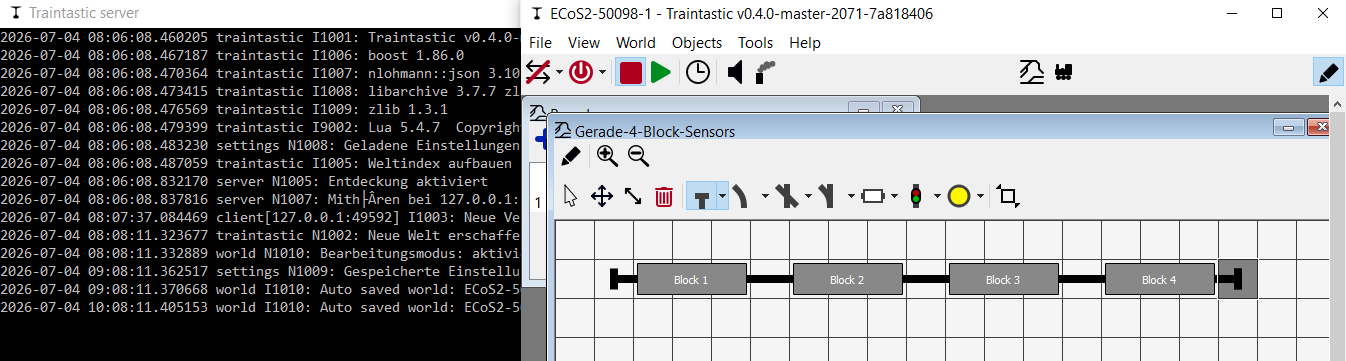
Zunächst soll mit der ECoS2 ein gerades Gleis mit vier Abschnitten (Blocks) mit den viers Sensoren eines ESU-Detectors 50098 verbunden und konfiguriert werden.

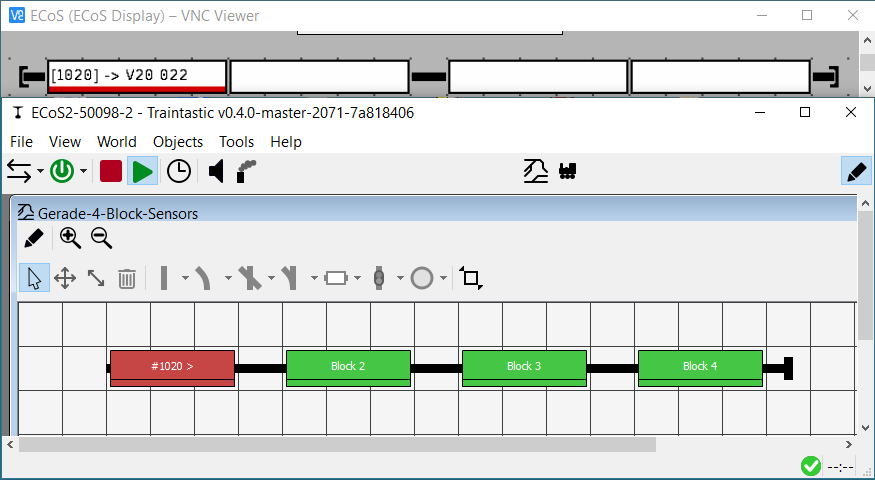
Lok werden per ECoS2 Handreglern gefahren, sind aber in Traintastic selbst nicht angelegt. So soll es aussehen:.

Es steht eine Lok mit der DCC-Adesse 1020 auf dem westlichsten Abschnitt 1. In de ECoS ist die Lok mit dem Namen V20 022 angelegt und wird im Display der ECoS als

“[1020] - > V20 022” angezeigt.
In Traintastic wurde von mir keine Lok angelegt, deshalb kann dort nur die aktuell den Block bestzt meldende DCC-Adresse angezeigt werden.

Wie wird das in Traintastic 0.4.0 angelegt?

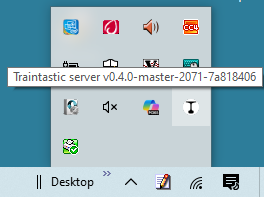
Nach erfolgreicher Installaton befinden sich auf dem Desktop eines Windows-Rechners zwei Traintastic-Icons (auf dem Kopf stehedes Schienenprofil).

Traintastic-0.4.0-ECoS2-50098-Gerade-Serverstart-01

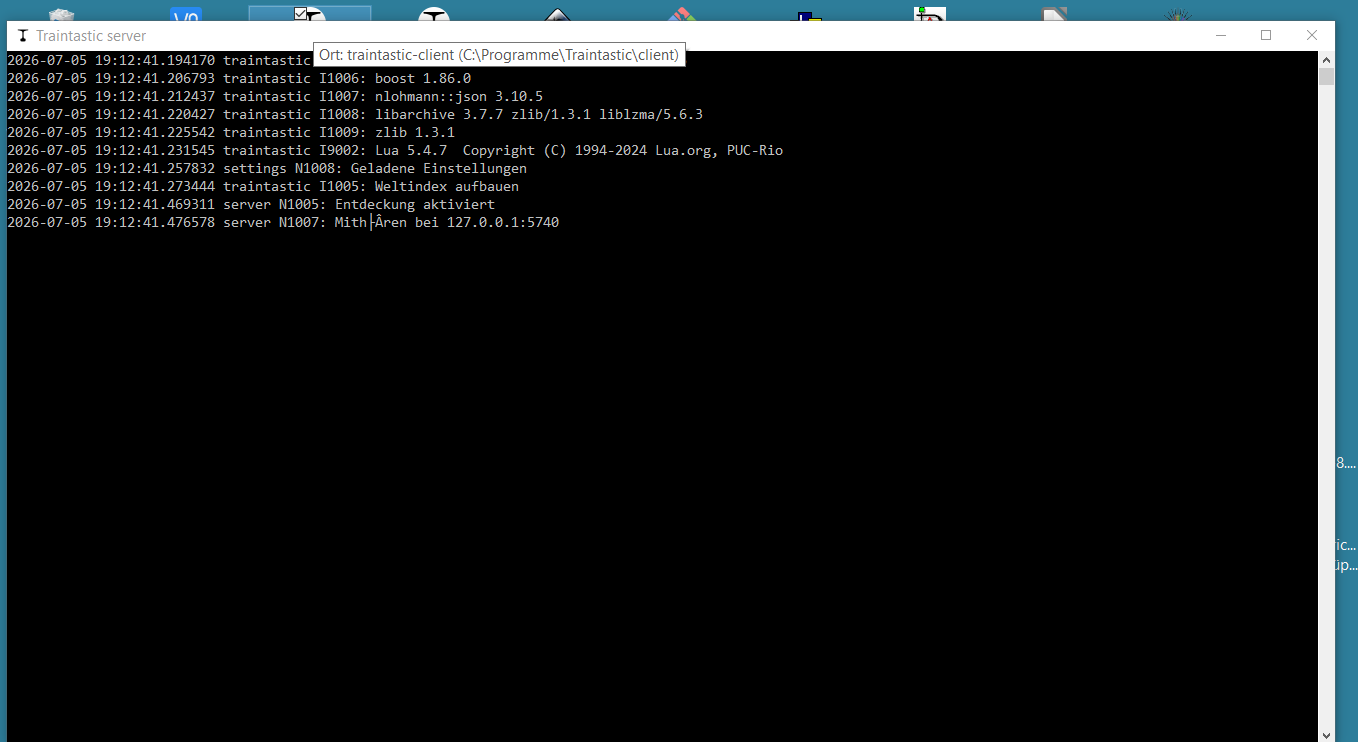
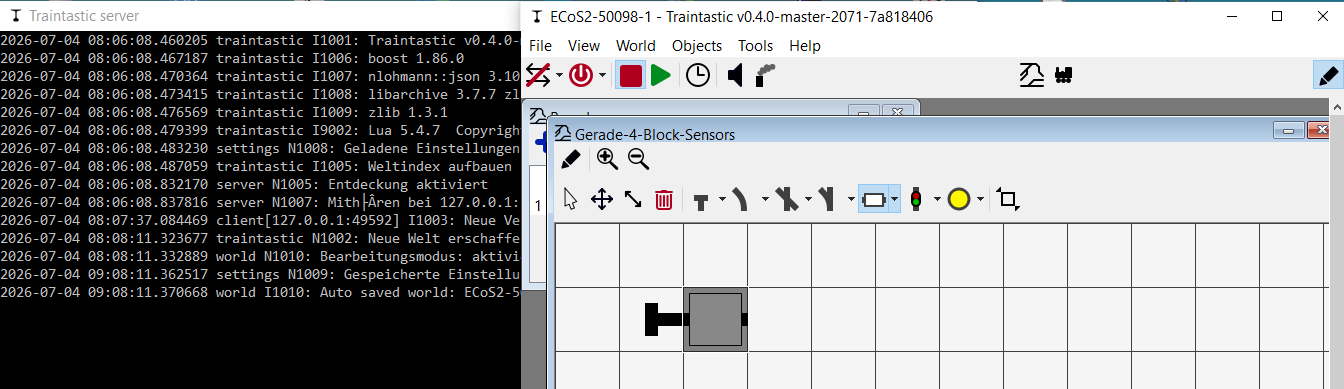
Doppelclick auf das Traintastic server Icon öffnet (ggf. nach Rückfrage) das Konsolenfenster …
schließt es aber gleich wieder. Nach Klick auf den Pfeil nach oben, öffnet sich per Klick auf das kleine Traintastic-Icon

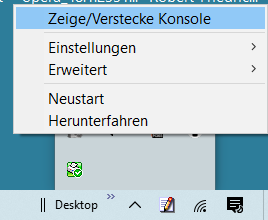
ein Kontextmenü.

Ein Klick auf die Zeile “Zeige/Verstecke Konsole” öffnet die Konsole wieder.

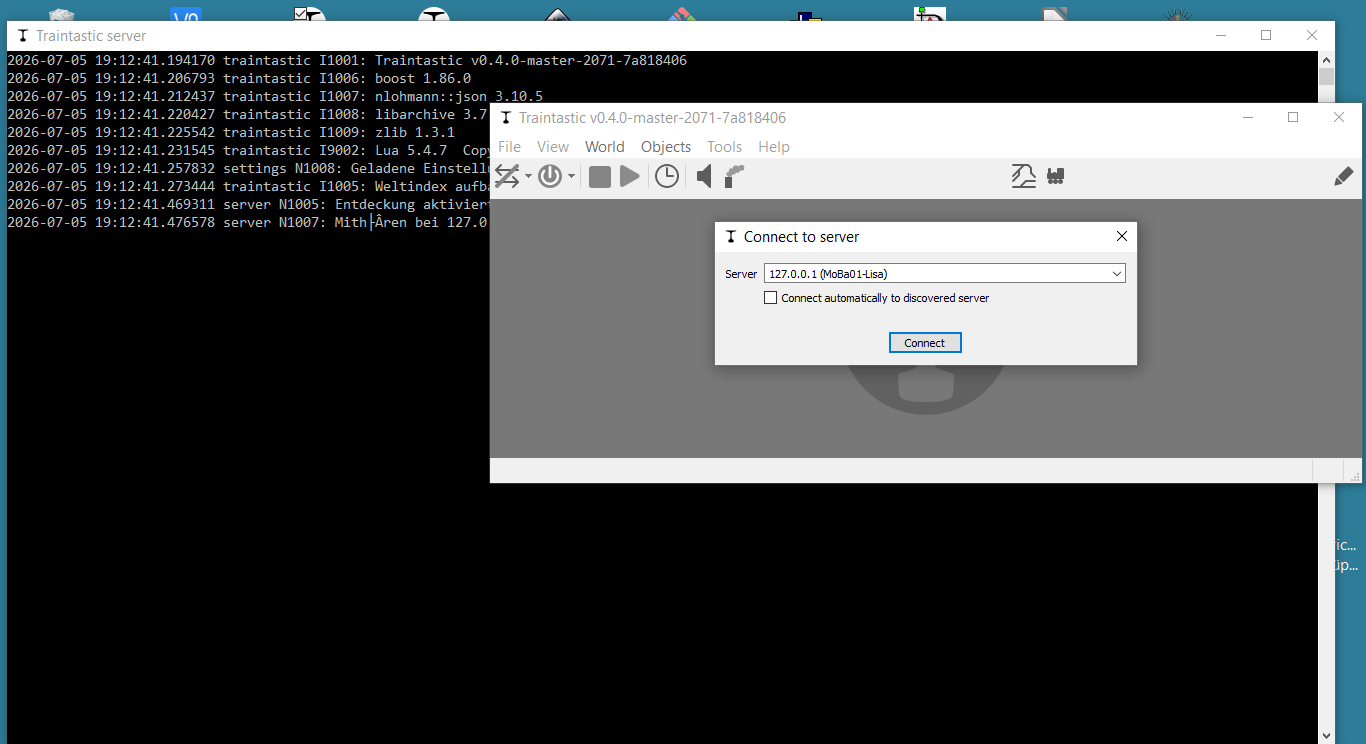
Klick auf das Traintastic Client Icon auf dem Desktop öffnet das Traintastic Cient Programm.

Klick auf Connect verbindet mit dem eingetragenen Server

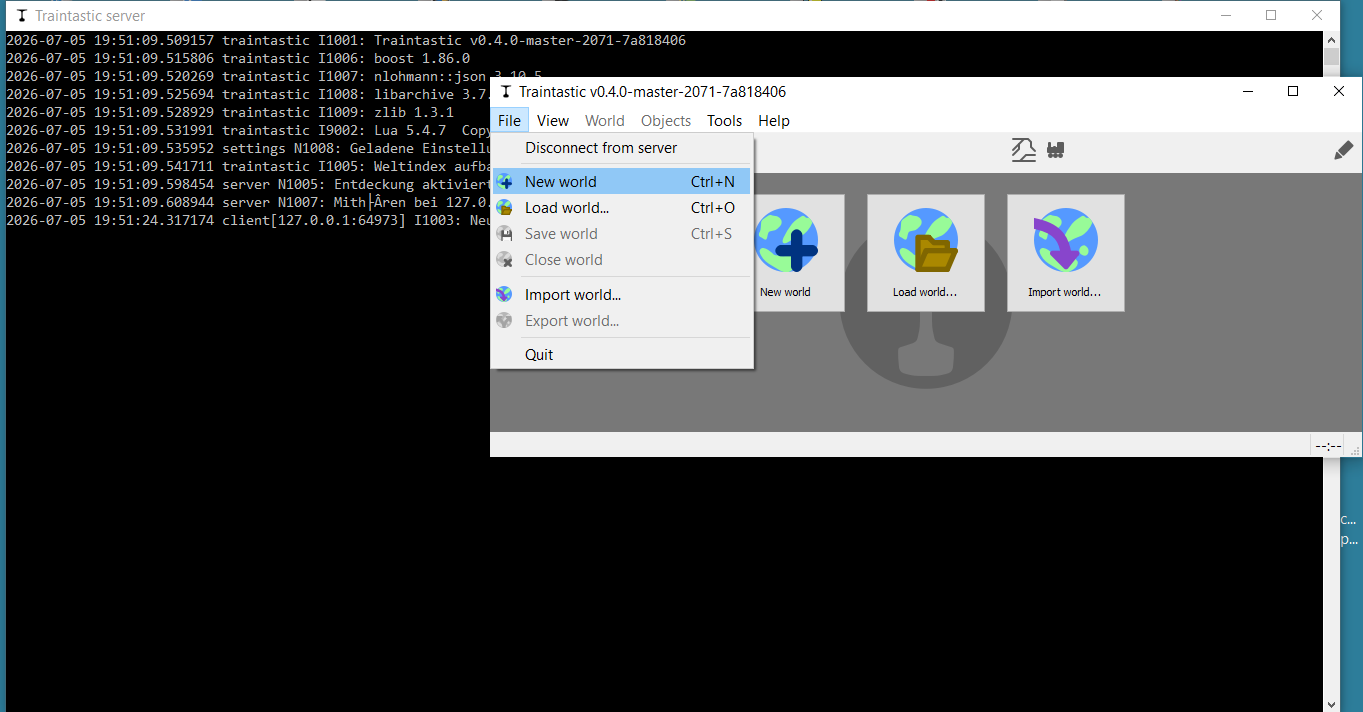
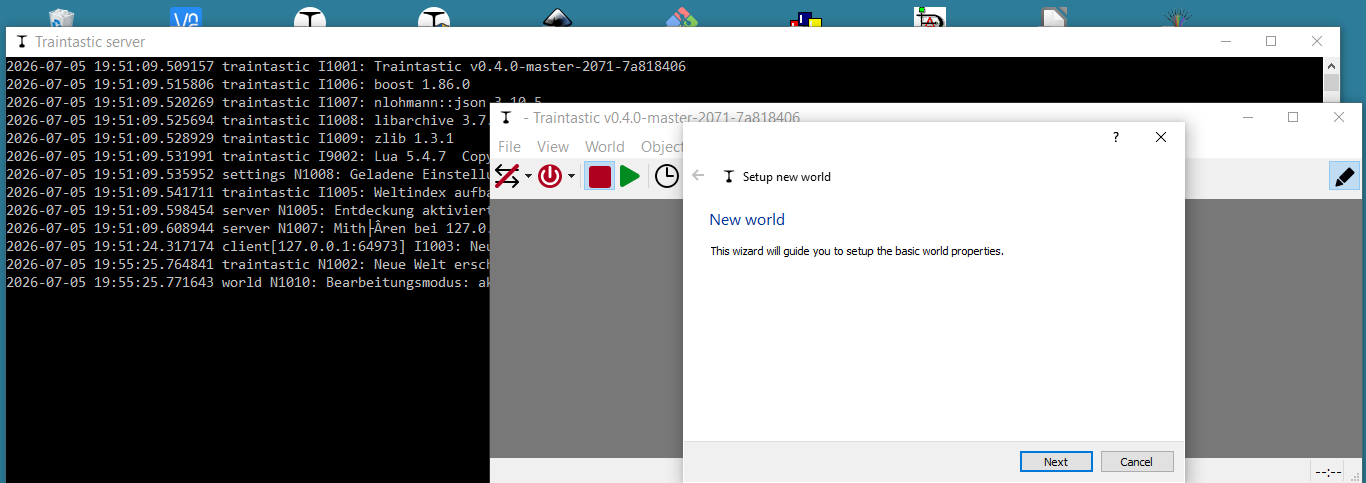
Mit Klick auf “File|New World” oder das Icon mit dem Plus kann eine Neue Welt angelegt werden.

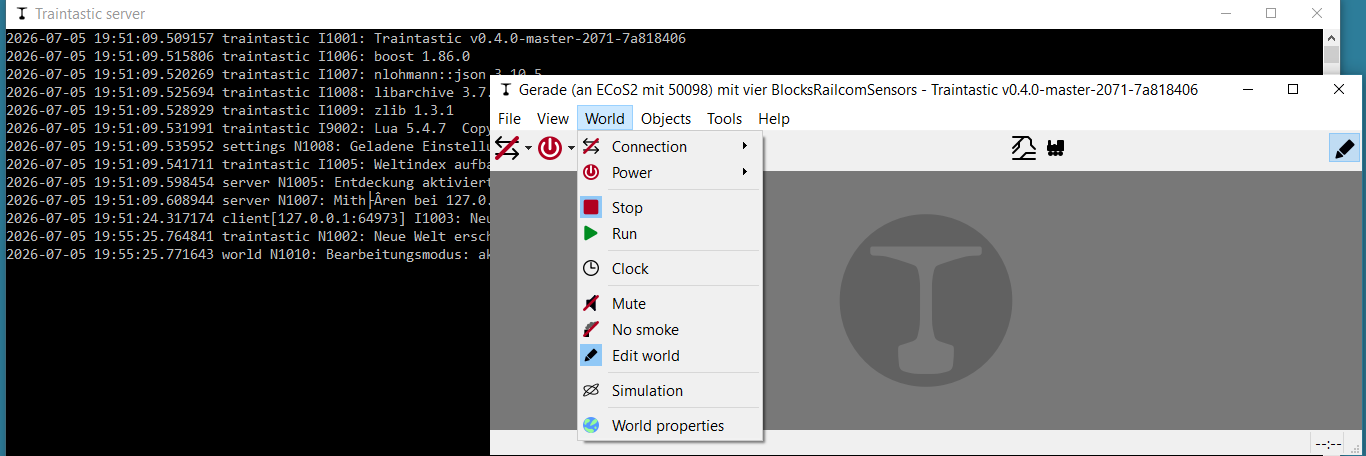
Dabei zeigt das blau hinterlegte Bleistiftsymbol in der rechten oberen Ecke an, dass der Editmodus aktiviert ist. Klick auf das Symbol toggelt zwischen Edit aktiv und inaktiv was man zukünftig immer im Blick haben sollte.

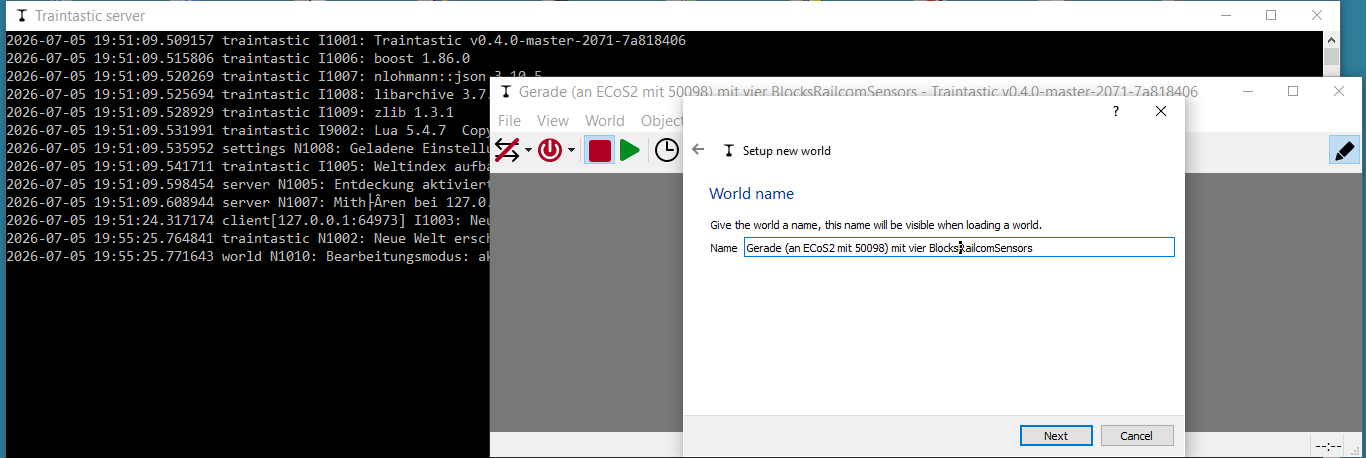
Hier kann ein auagekräftiger Name für die neue World vergeben werden.

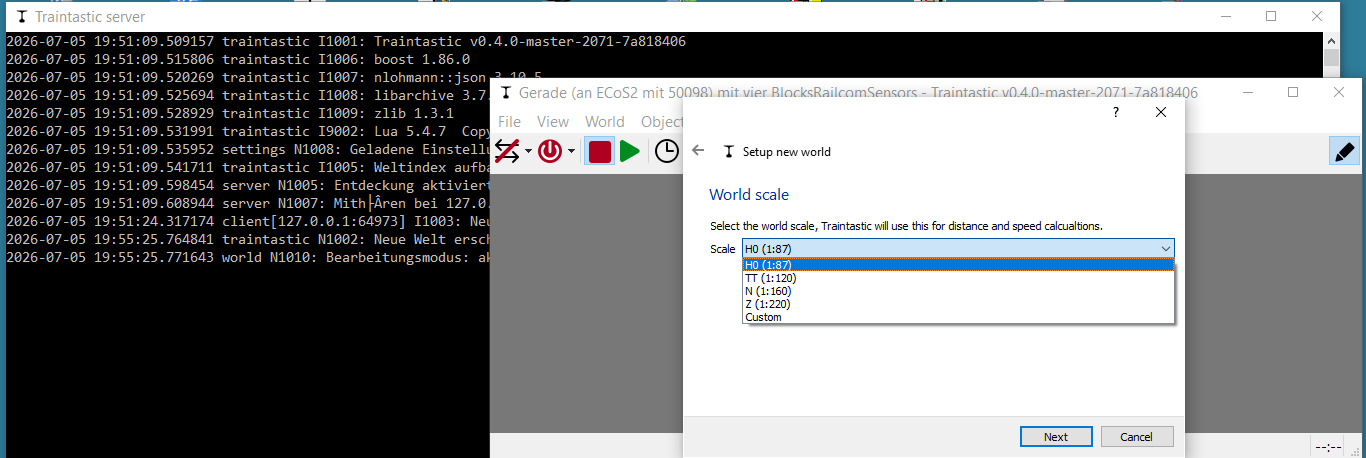
Hier kann - zur Info - der Maßstab gewählt werden.

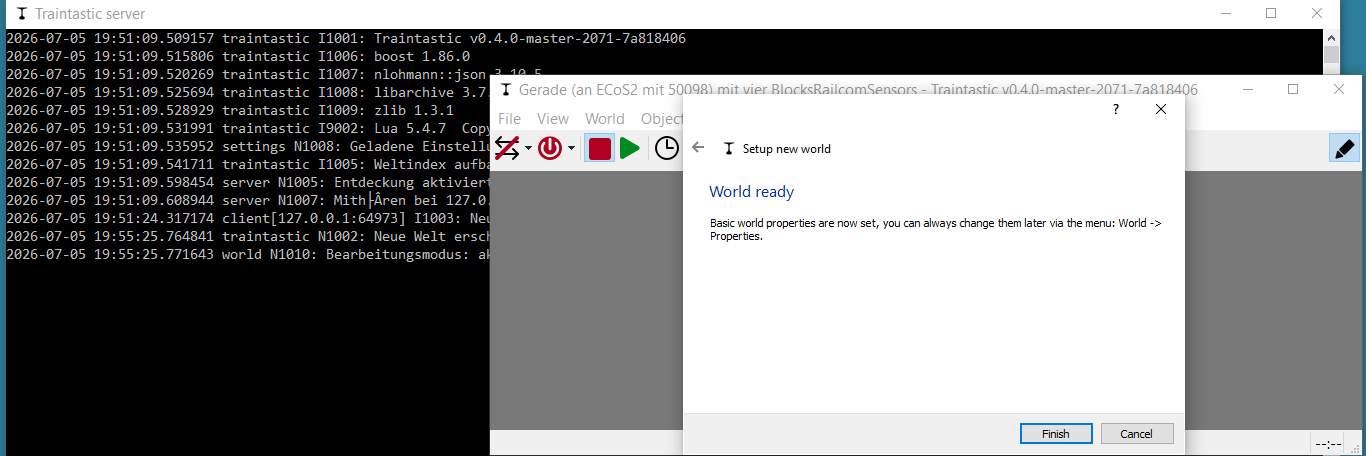
Mit Klick auf “Finish” ist eine Welt mit dem vergebenen Namen eingerichtet und der Dialog wird geschlossen.

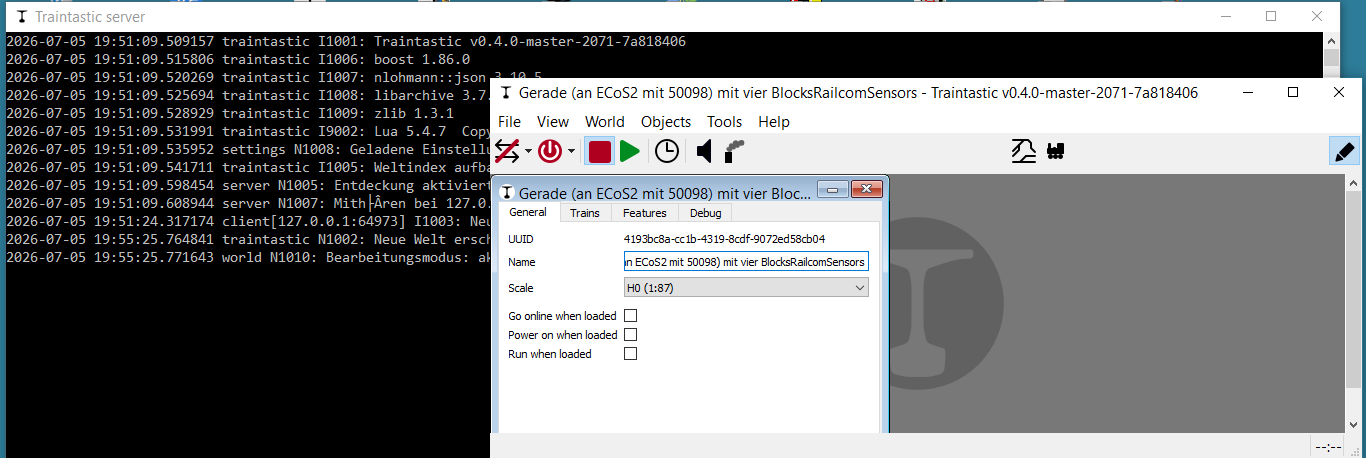
Die Eigenschaften der eigerichteten Welt kann man sich jederzeit unter “Wold|World properties” ansehen und anpassen:

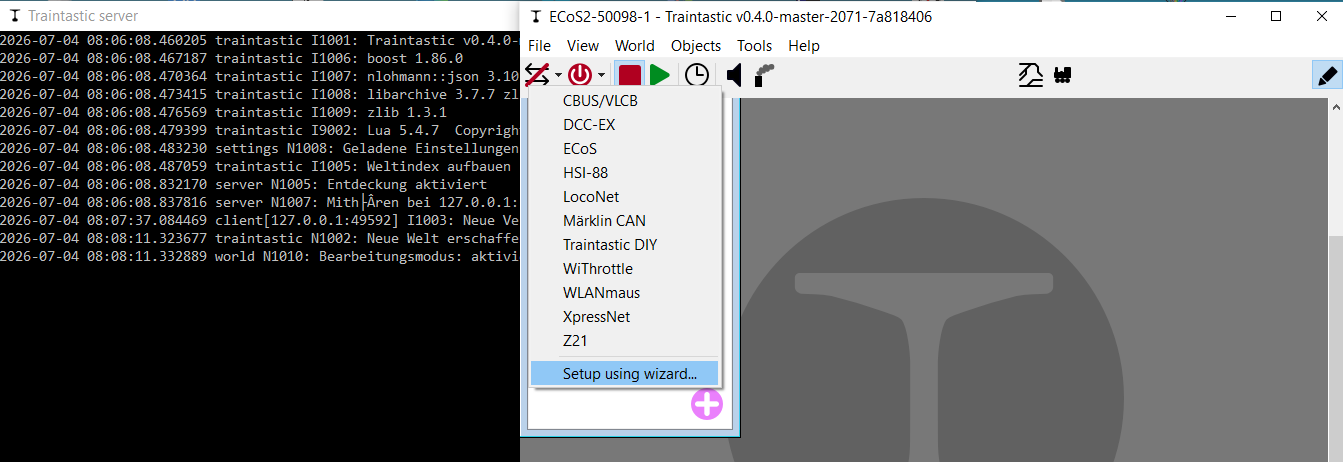
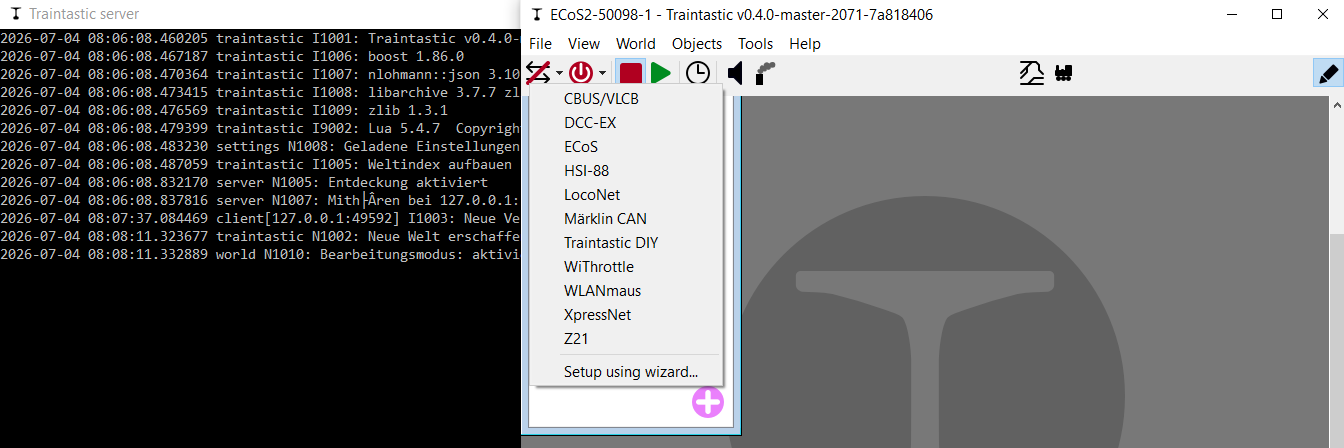
Jetzt kann die neue World konfiguriert werden. Als erstes wird das eingesetzte Interface gewählt, entweder direkt:

oder per Klick auf die Zeile “Setup using Wizard”.

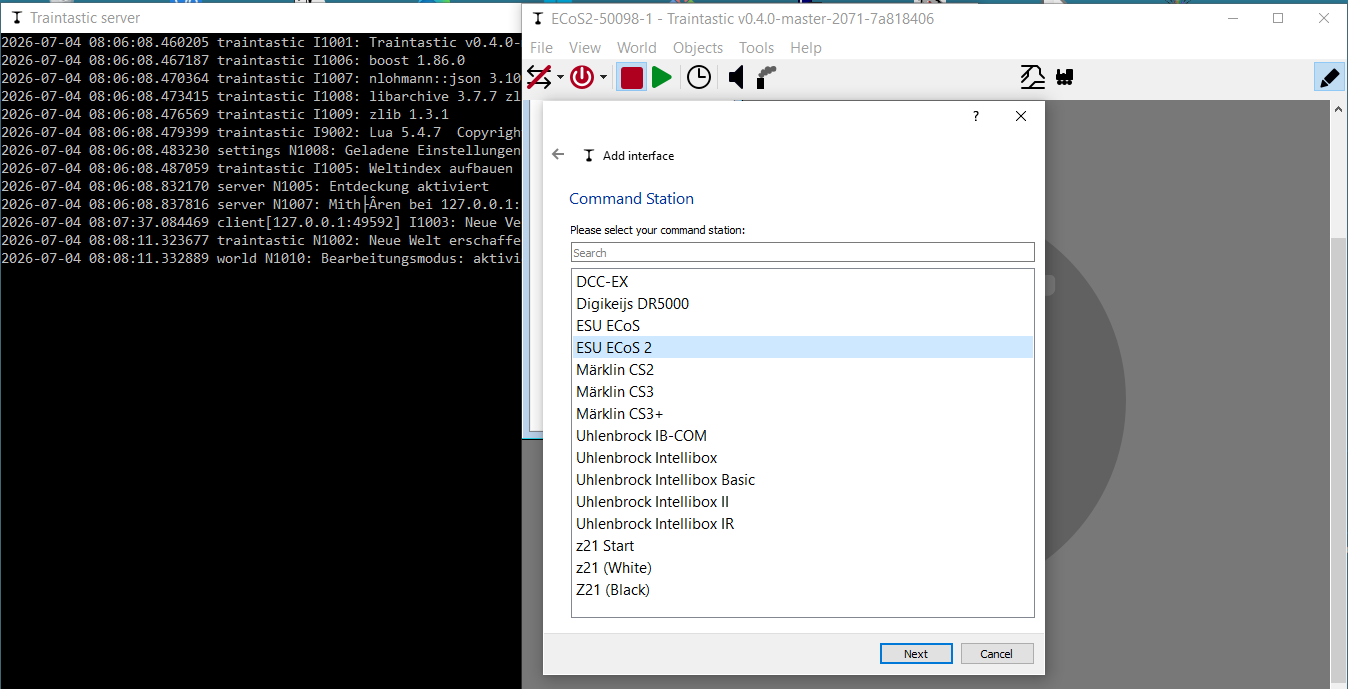
In diesem Fall ESU ECoS2

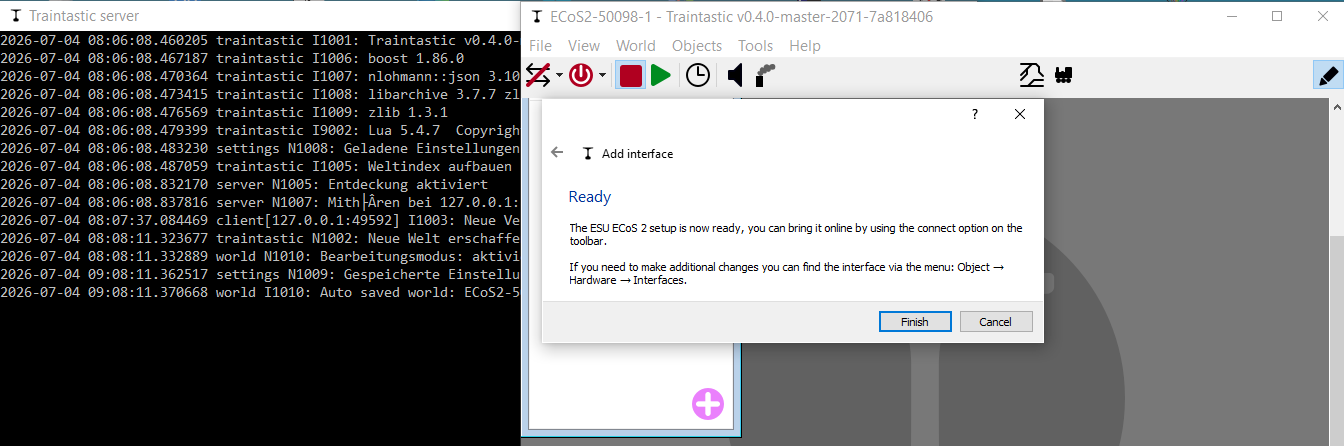
Klick auf “Finish” schließt die Interfaceauswahl ab.

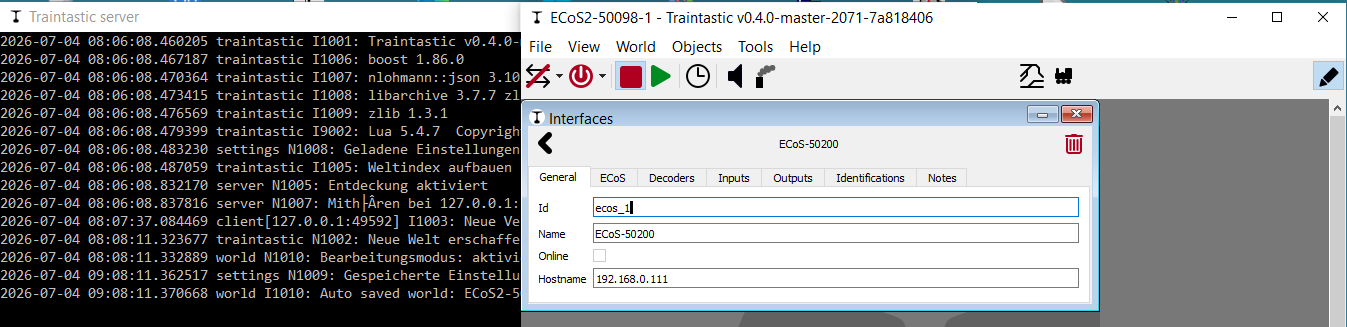
Das Interface muss/kann noch konfiguriert werden.

Auf der Karteikarte “General” muss die IP der ECoS2 eingetragen werden.

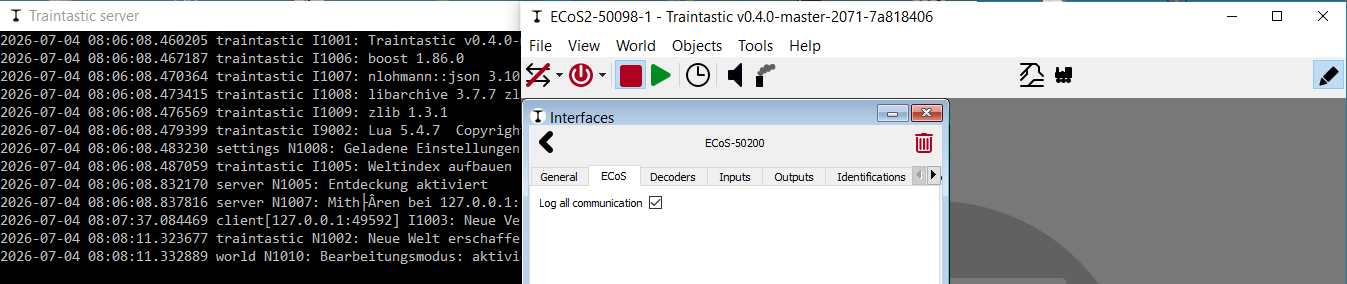
Auf der Karteikarte “ECoS” sollte man das Loggen einschalten.

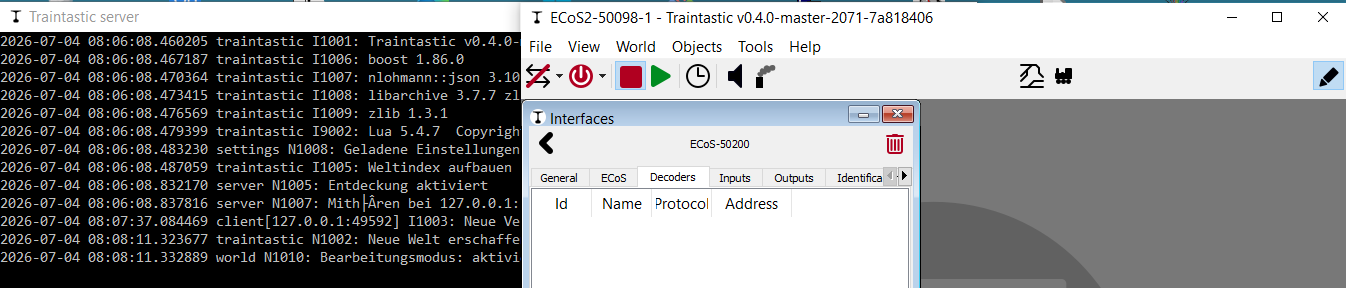
Karteikarte “Decoder” bleibt baw. leer

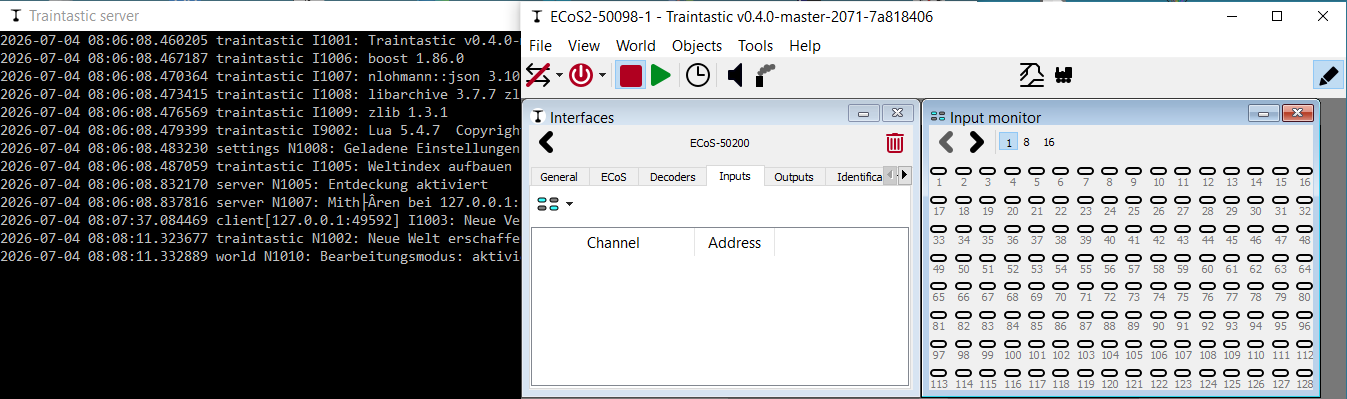
Inputs können erst angelegt werden wenn es entprechende Elemente auf einem Board gibt.

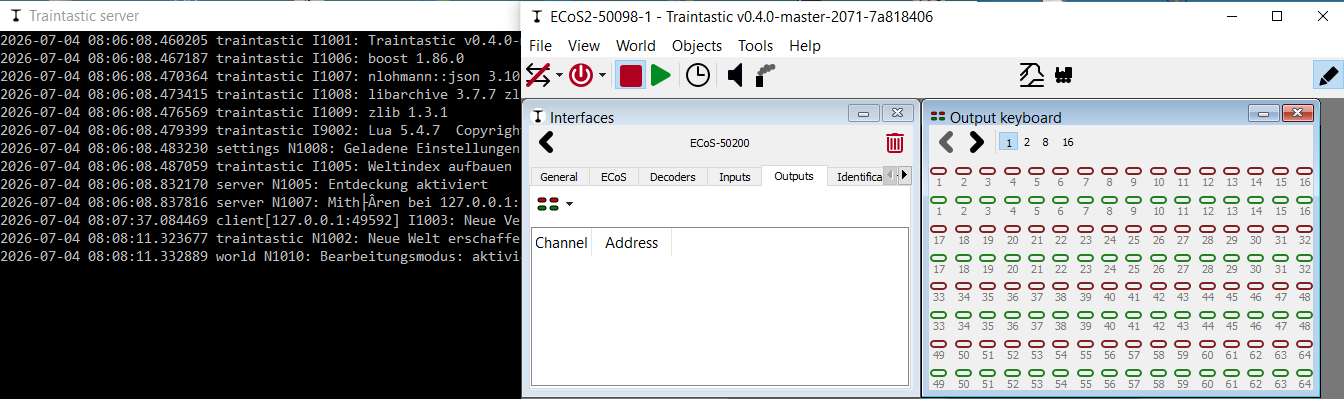
Outputs erfordert Weichen, Signale, Fernschater etc. im Gleisplan des Boards.

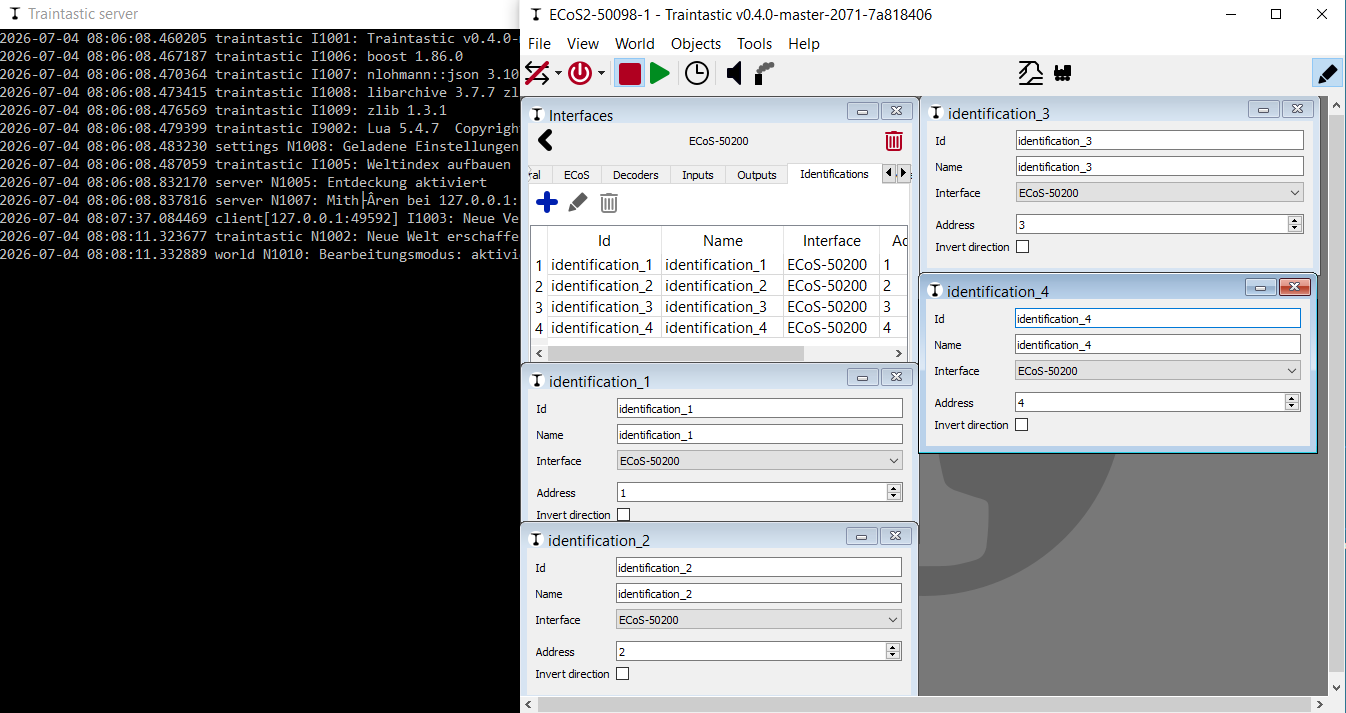
Identifications können abstract angelegt werden. Für vier Abschnitte-Sensoren kann man schon mal vier Identifications generieren d. h. viermal auf das “Plus” klicken. Im nächsten Schritt muss jeder mit der ECoS2 als Interface verknüpft werden.

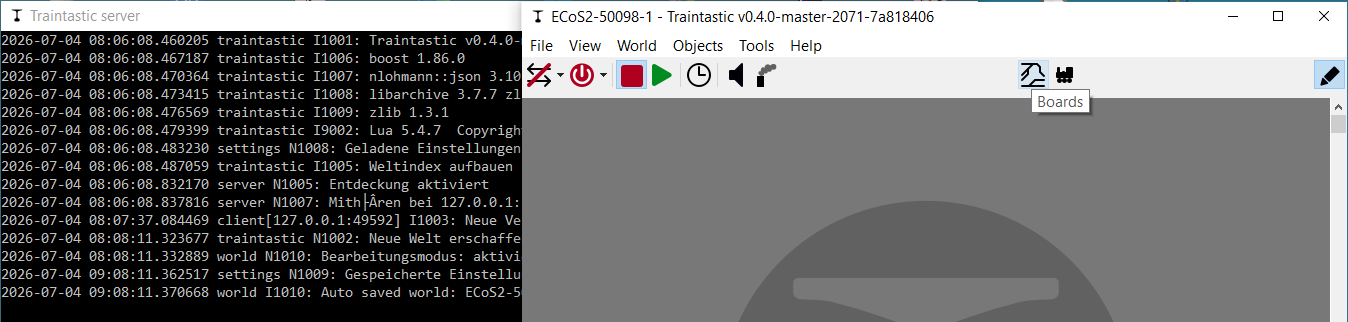
Als nächstes wird mit Klick auf das Boards-Icon ein Board mit Gleisen eingerichtet:

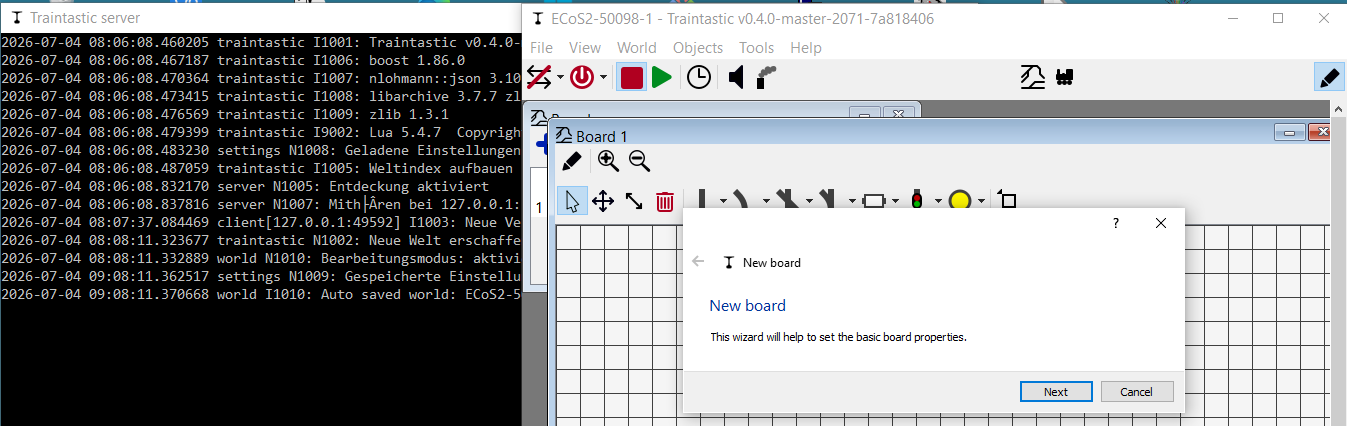
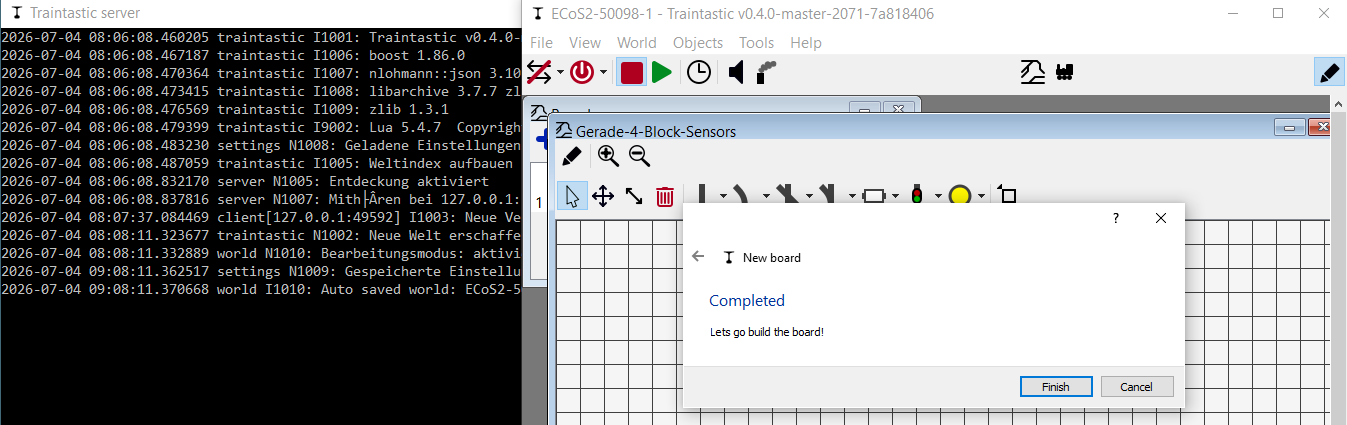
Es öffnet sich der Gleisbild-Editor mit folgendem Dialog:

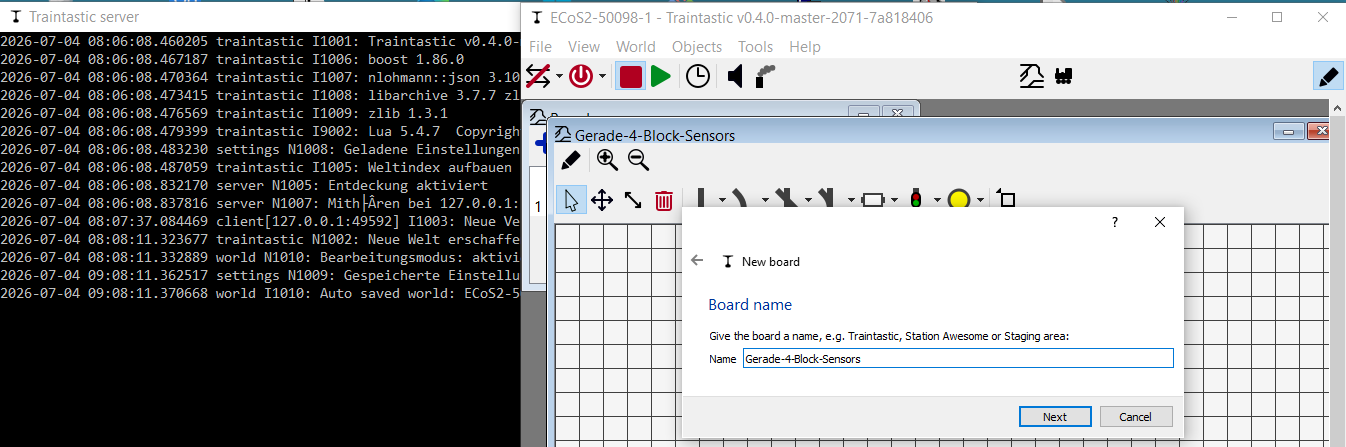
Nach Klick auf “Next” wird ein Name für das Board vorgeschlagen, der individuell angepasst werden kann

Mit Klick auf “Finish” ist das Board angelegt und kann dann gezeichnet und konfiguriert werden.

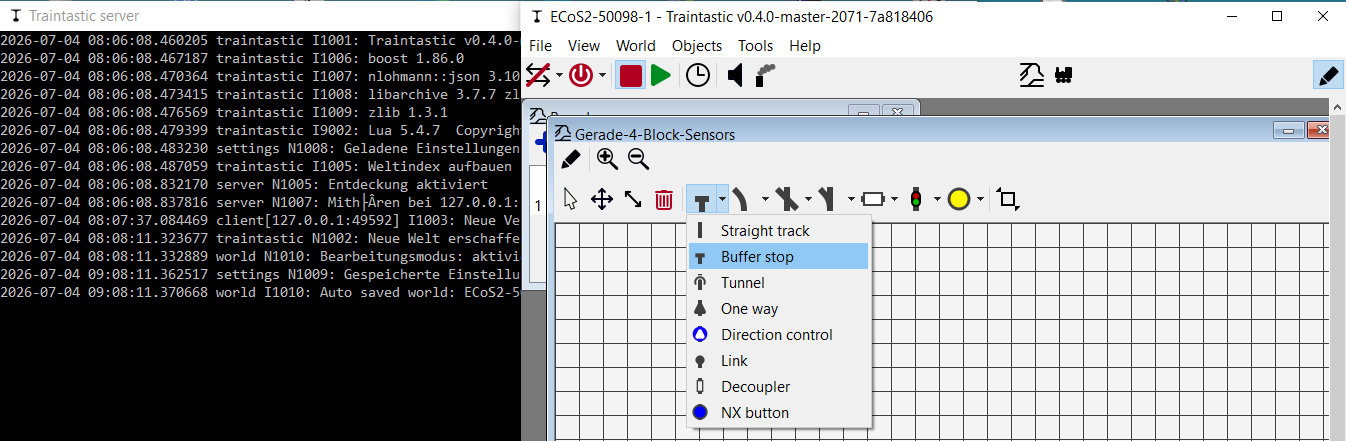
Im Menu des Gleisbildeditors das Gleissymbol wählen, mit dem man anfangen will zu zeichnen:

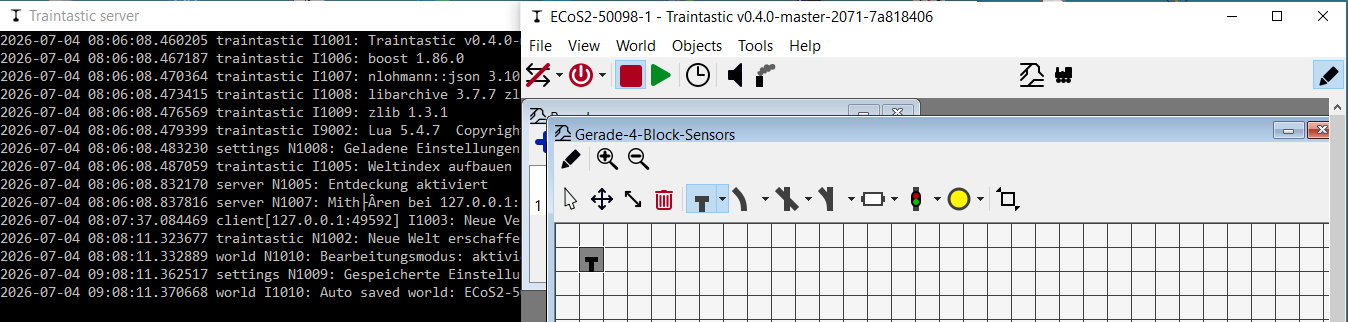
Die Stelle im Gleisplan wählen (anklicken), wo das Symbol hin soll.

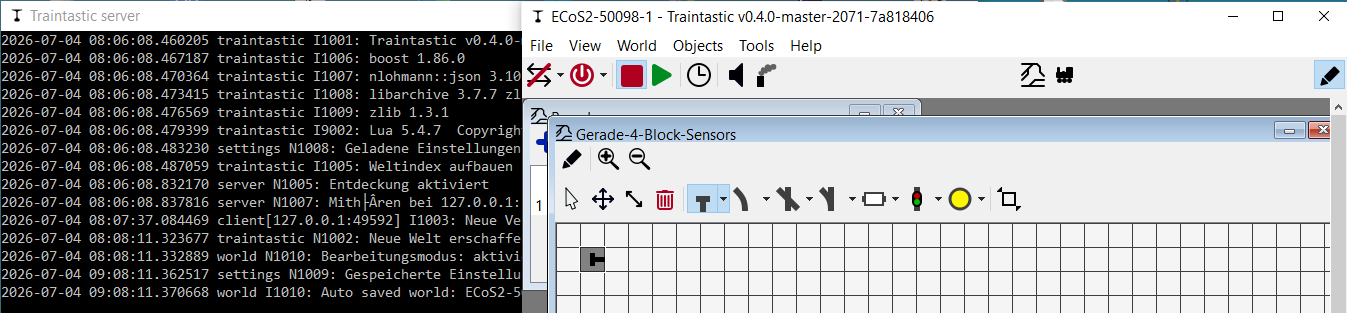
soviele Rechtsklicks bis das Symbol die korrekte Ausrichtung hat.

Symbol mit Linksklick an dieser Stelle entgültig fixieren.

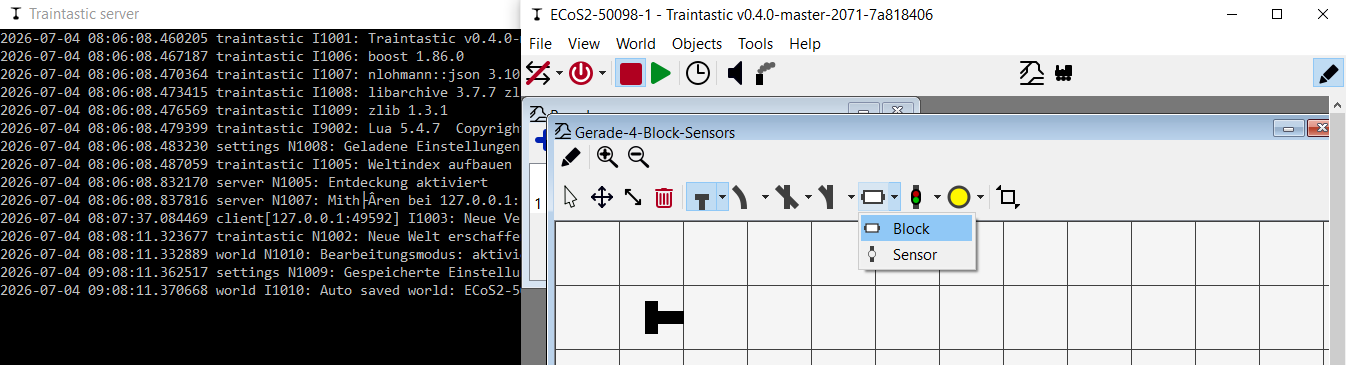
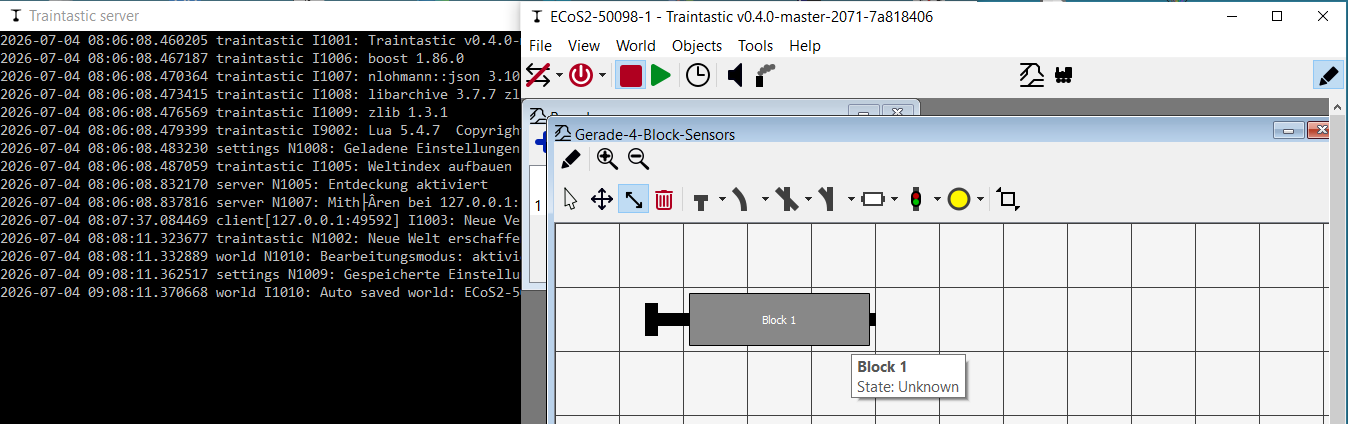
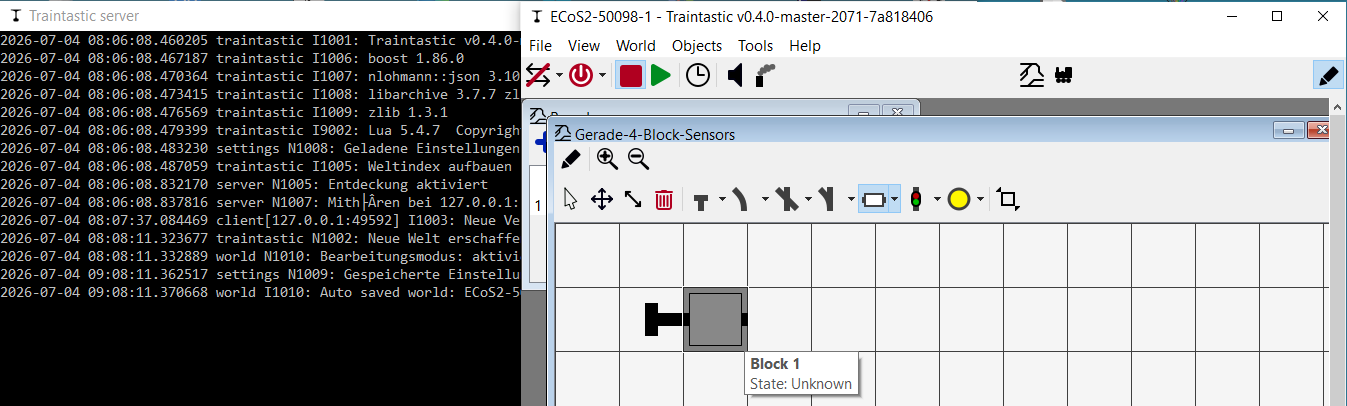
Als nächstes das Blocksymbol aus der Menuleiste wählen und gewünschtes Zielquadrat rechts neben dem Prellbock anklicken.

Ggf. mit Kkick auf “Plus” oder “Minus” neben dem kleinen Bleistiftsymbol oberhalb der Menüzeile die Ansicht vergrößern oder die Übersicht verbessern.

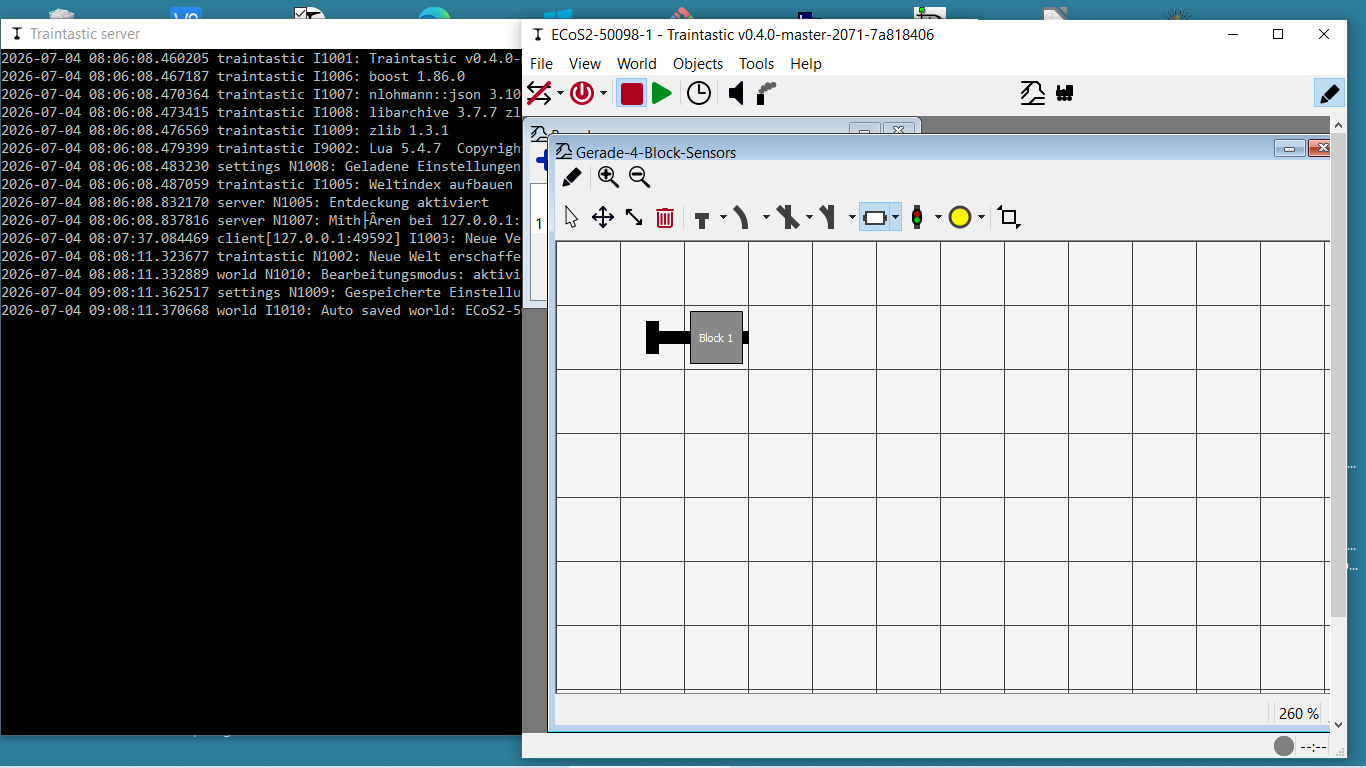
Ggf. mit wiederholtem Rechtsklick den Block in korrekte Ausrichtung bringen.

Mit Linksklick fixieren.

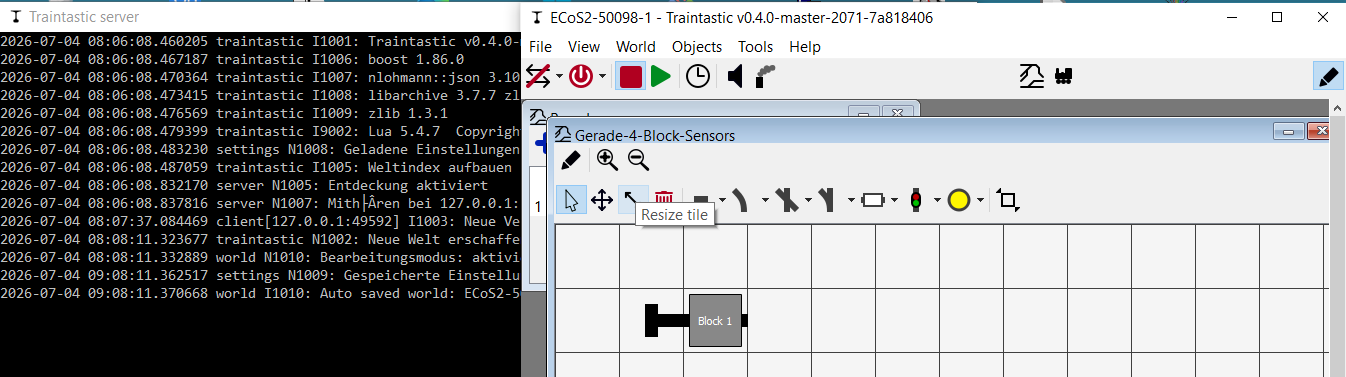
Block1 fixiert. Anschließend Block1 auf gewünschte Länge stretchen. Dazu zunächst Size-Symbol anwählen und danach das Symbol im Gleisplan, dessen Größe verändert werden soll.

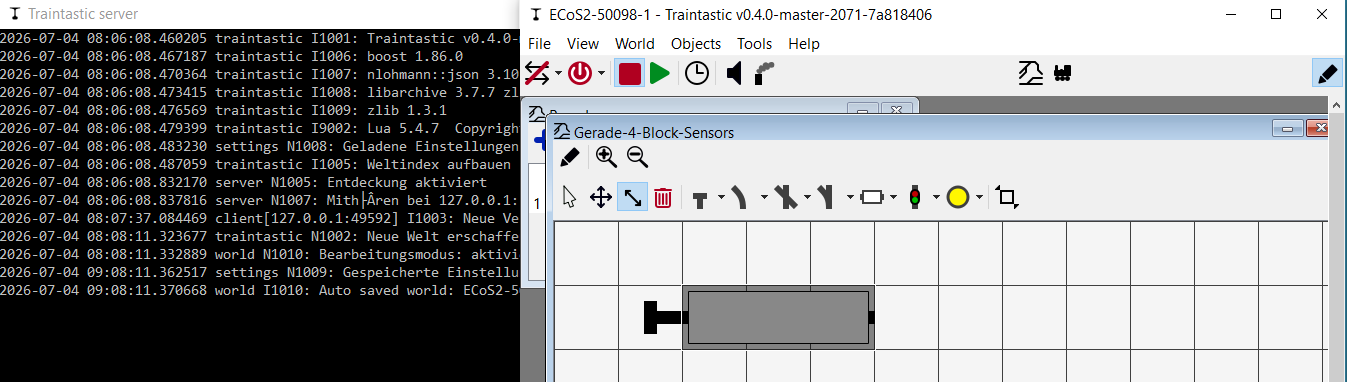
Danach mit der Maus bis zu dem Kästchen ziehen, wo Block1 aufhören soll

Und dort Linksklicken um die Blocklänge zu fixieren.

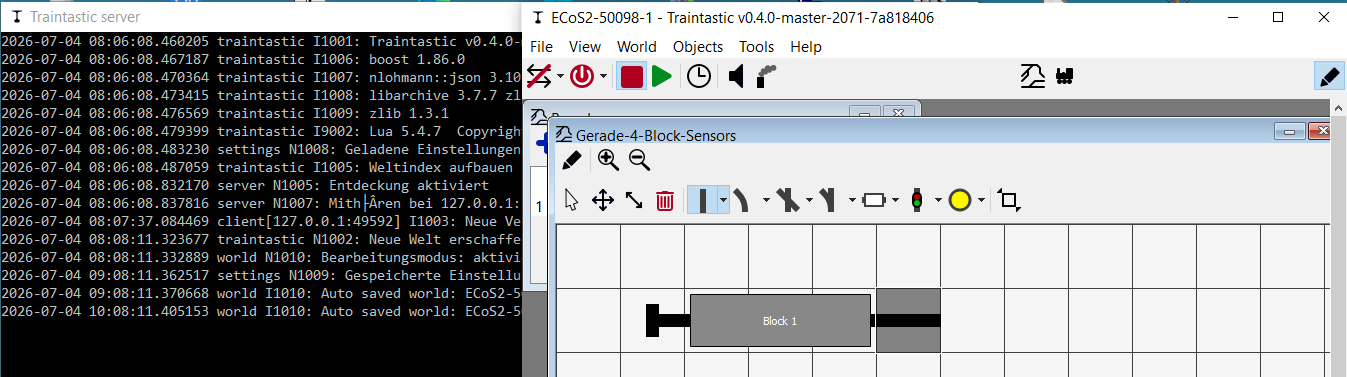
Einzelnes Gleisstück wählen, platzieren, ausrichten und fixieren.

Weitere Blöcks und zuletz noch einen Prellbock einzeichnen.

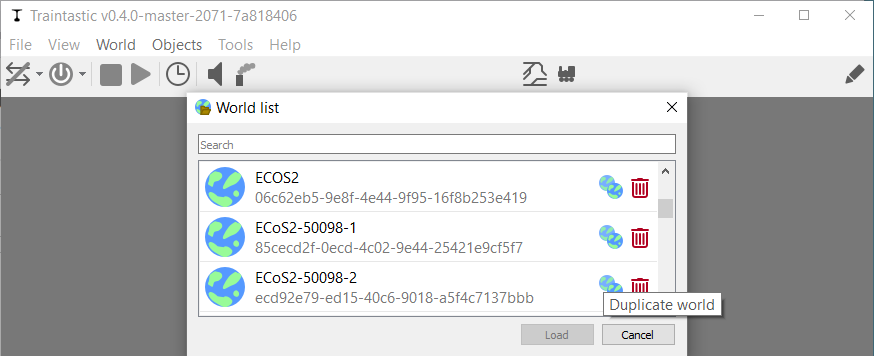
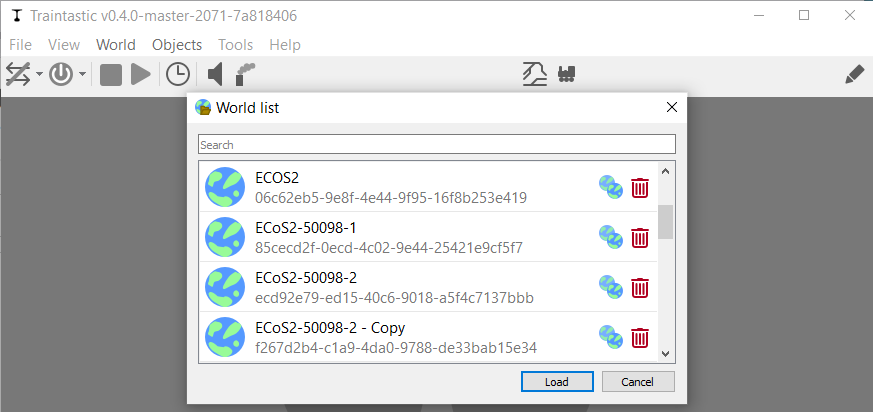
Defaultmäßig ist ein regelmäßiges “Save World” voreingestellt. Das Speicherintervall kann individuell eingestellt werden. Es macht aber von Zeit zu Zeit Sinn das Projekt unter einem neuen Namen zu speichern und mit dieser Kopie weiterzuarbeiten. Man kann dann ggf. auf einen alten Stand zurückgreifen. Dazu wird das Projekt mit “Close world” nach dem Speichen geschlossen. Unter “Load World” kann man das Projekt anwählen und erneut über “File|Load World” öffnen. Seit kurzem kann man Traintastic mit einem Klick auf das Icon “Duplicate World” (vor dem World-Namen in der Liste) anweisen eine Copie zu erstellen.

Nach einer Rückfrage legt Traintastic eine neue World mit dem geichen Namen, ergänzt um “-Copie” an.

Den Namen kann man ggf. später ändern. Traintastic vergibt selbständig eine neue, eindeutige ID für diese neue World.

Nach dem Zeichnen müssen die Elemente des Gleisplans noch konfiguriert werden. Wenn vorhanden, können jetzt die Outputs (z.B. Decoderadressen) für Weichen und Signale vergeben werden. Das gild auch für die Blocks und Sensoren, d.h. die müssen mit ihren Encodern verknüpft werden.

Bis auf Letzteres ist das englishe Handbuch recht vollständig, wenn hier auch vielleicht oftmals zuviel Vorerfahrung vom Traintastic-Einsteiger vorusgesetzt wird. Die Beschreibung, wie Blocks und Sensoren konfiguriert werden beruht daher auf Hinweisen von Reinder und eigenen Exprimenten und kann daher durchaus unnötig umständlich oder sogar falsch sein und erfolgt im nächsten Post, sofern Interessse besteht.

MfG

vik
Hallo,

bislang mußte, wie man im Konsolenfenster sehen kann, noch nie eine Verbindung von Traintastic zur ECoS aufgebaut werden, das ist auch für die Konfiguration von Blocks und Sensoren nicht zwingend erforderlich.

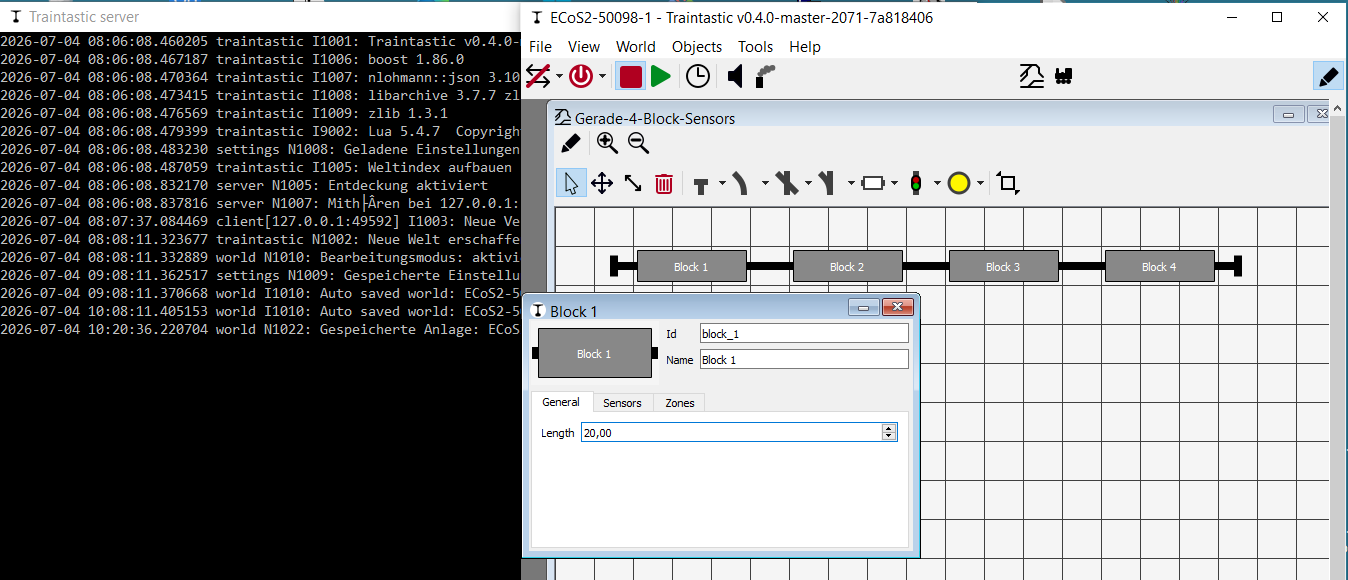
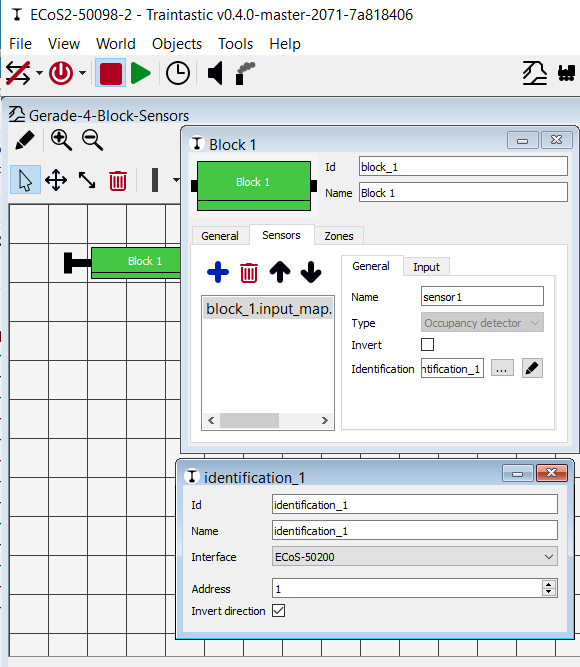
Zur Konfiguration muss der Editiermodus aktiv sein, d.h. das Bleistiftsymbol im Fenster oben rechts muss blau hervorgehoben sein. Konfiguration von Block1 erfolgt durch einen Doppelklick auf Block1 im Gleisbild. Es öffnet sich das gleichnamige Fenster:

hier kann man schon mal die Länge des Blocks eintragen.

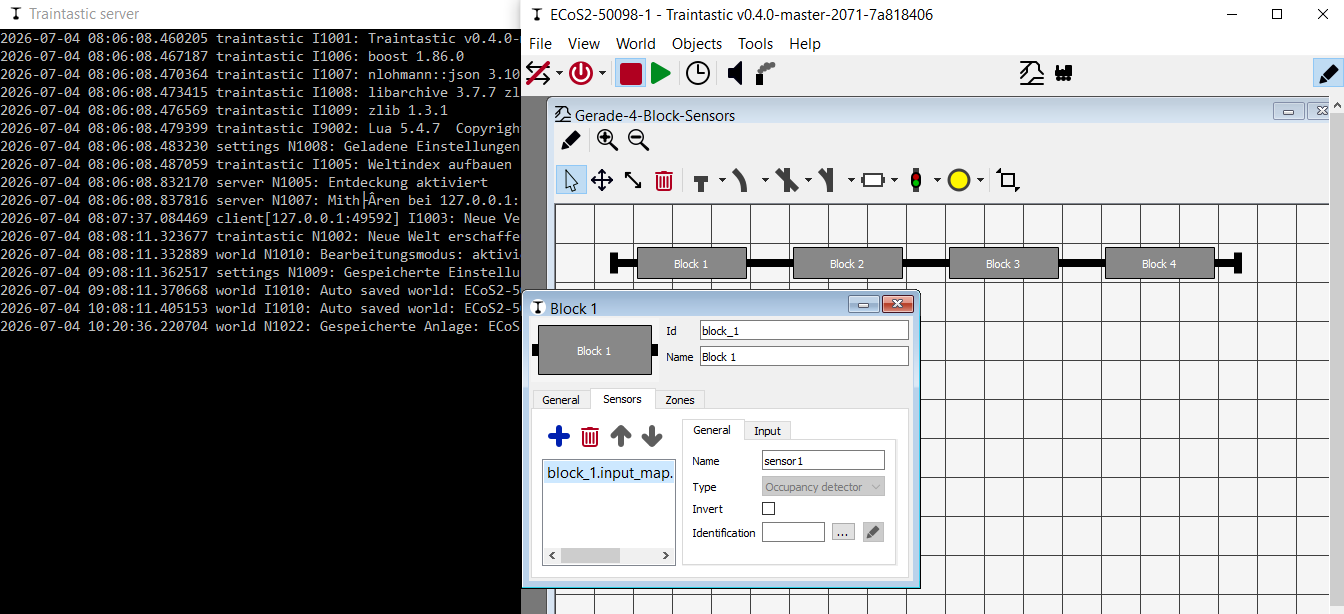
Mit Klick auf den Karteikartenreiter Sensors, werden Details dazu angezeigt. Klick auf das Plus richtet einen (weiteren) Sensor zu Block1 ein. Man sollte die Nummer des Sensorsnamens ggf. anpassen.

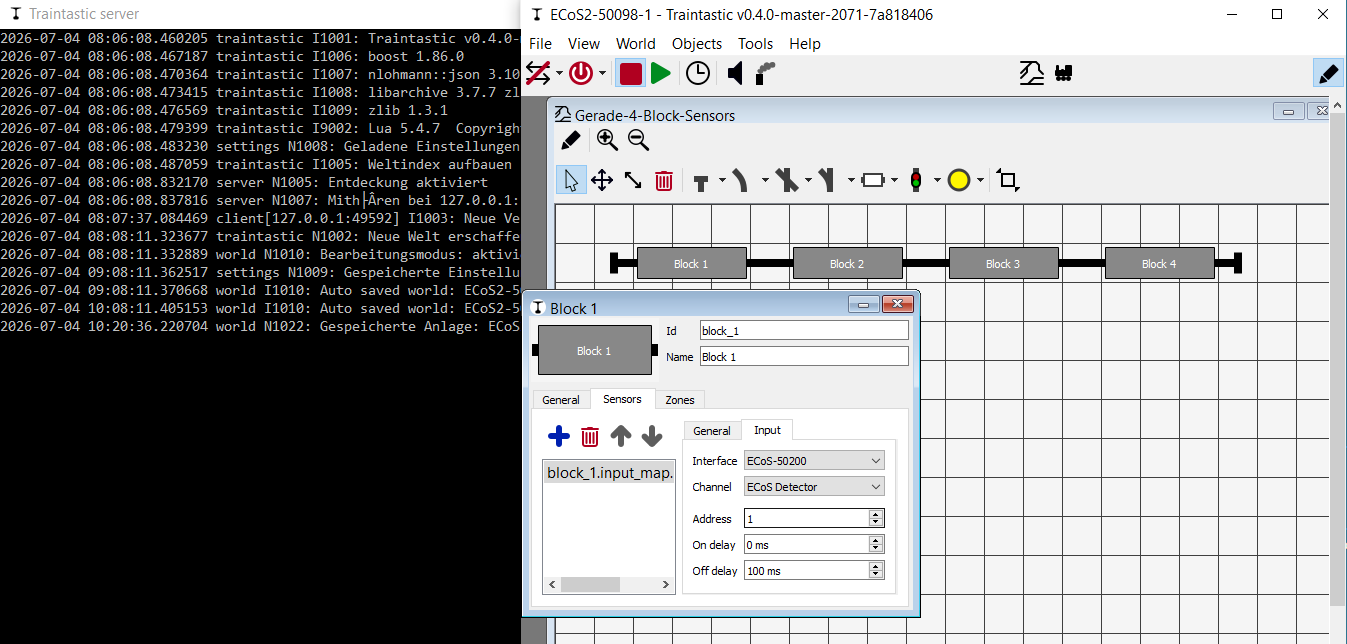
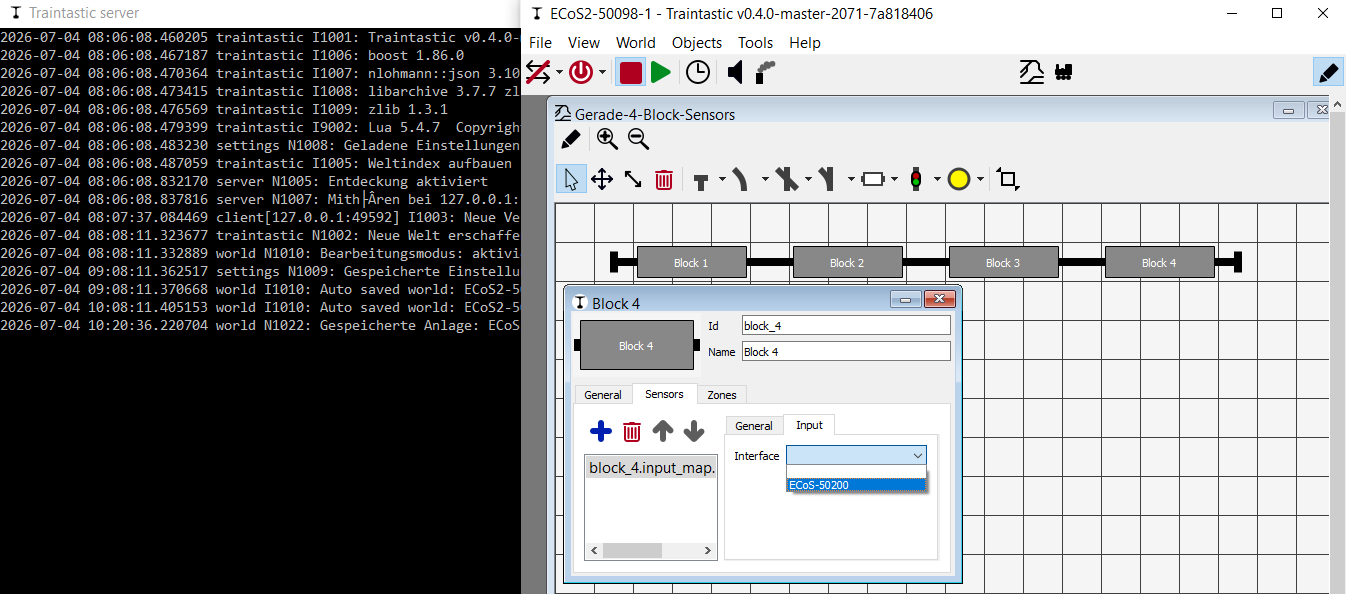
Klick auf den Reiter “Input” zeigt notwendige Einstell-Optionen.

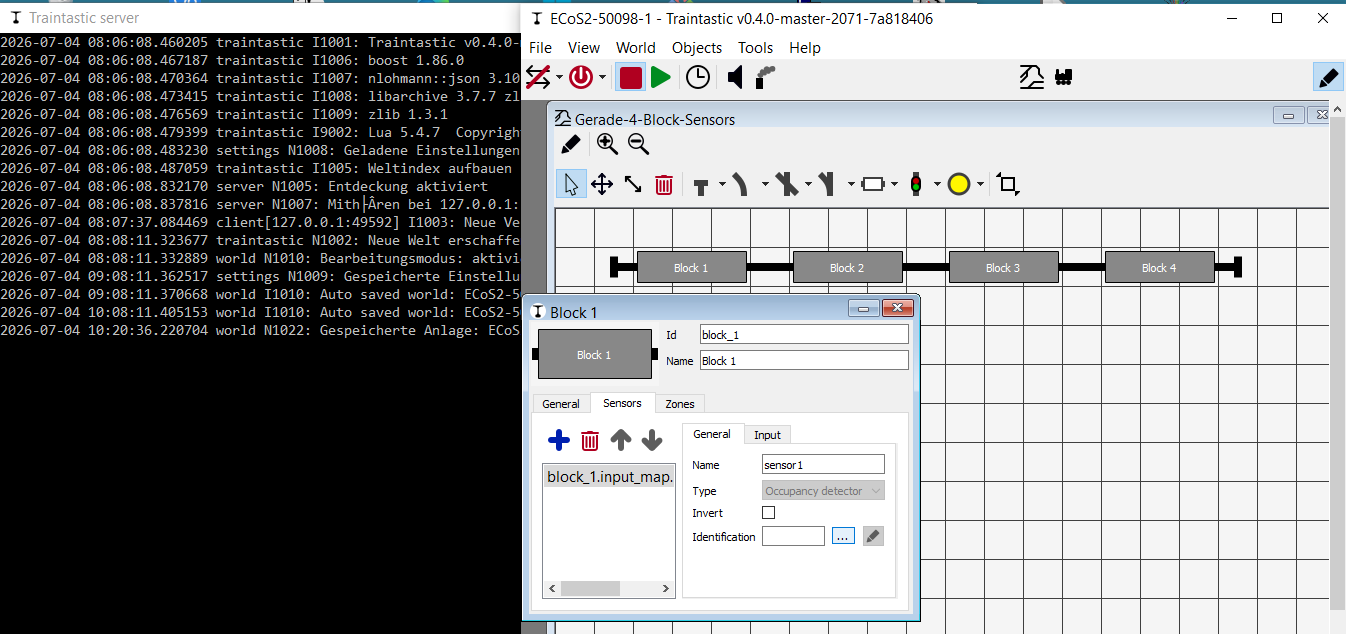
Bei Interface muss die ECoS eingestellt werden und unter Channel muss für die Railcom-Rückmelder müssen die ESU-Detektoren gewählt werden. Mit Klick auf den Reiter “General” kann man jetzt, nachdem der Sensor1 (in Block1) mit der ECoS und ihrem Detektor verknuüft wurde weitere Einstellungen vornehmen.

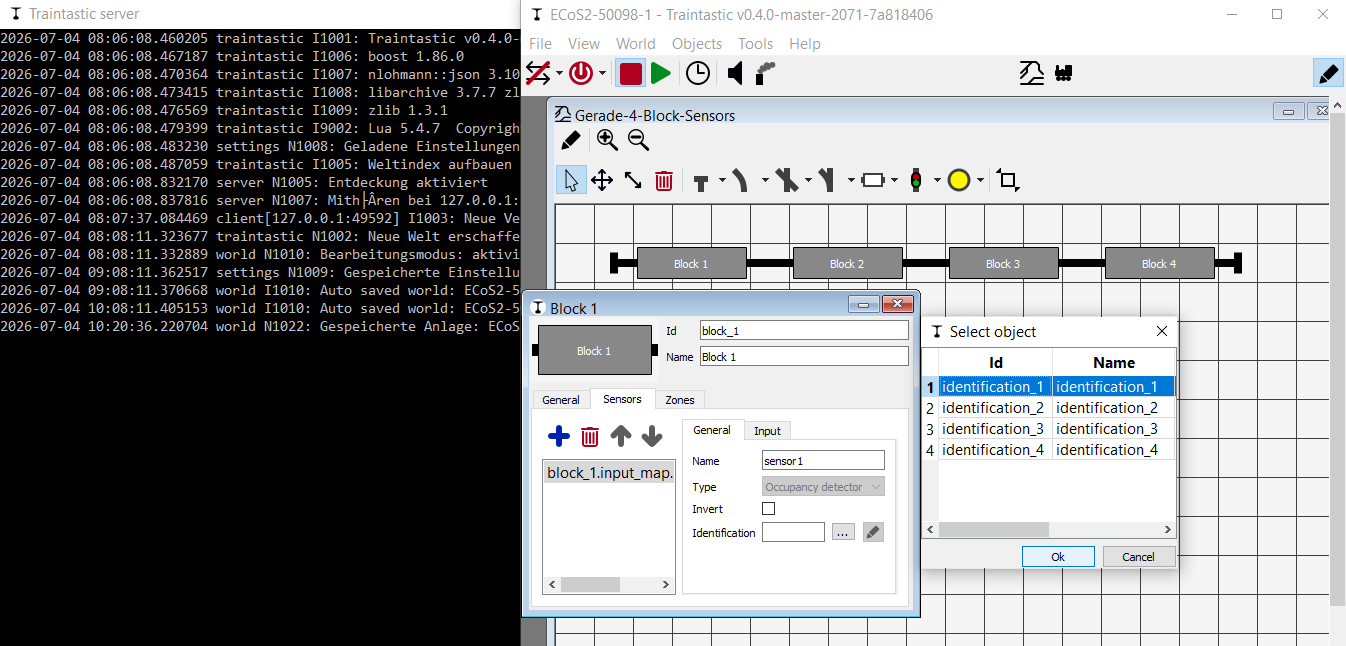
Klick auf die drei etwas unscheinbaren Pünktchen ermöglicht die Verknüpfung mit den schon früher eingerichteten Identifications.

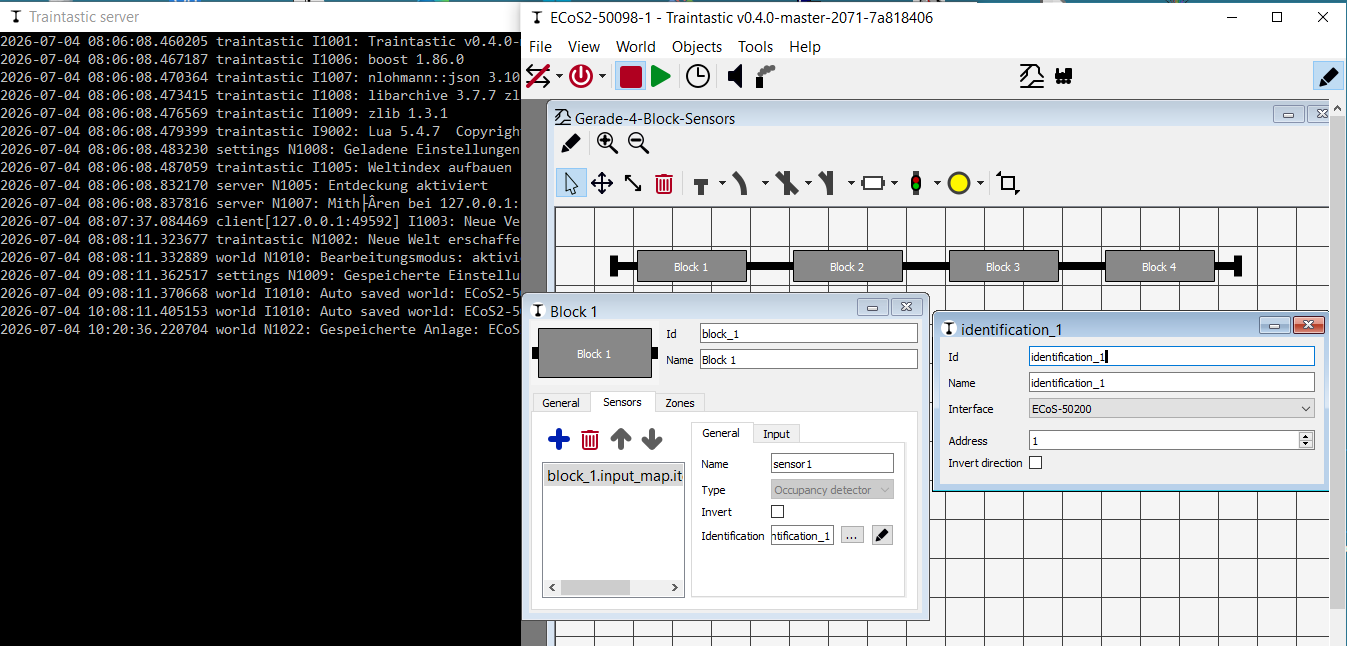
Block1, Sensor1 wird durch Kick auf die entsprechende Zeile Identification1 zugeordnet. Mit Click auf das kleine Bleistiftsmbol rechts neben den Pünktchensymbol können die Einstellungen geprüft und ggf. korrigiert werden.

Damit ist die Konfiguration von Block1 abgeschlossen.

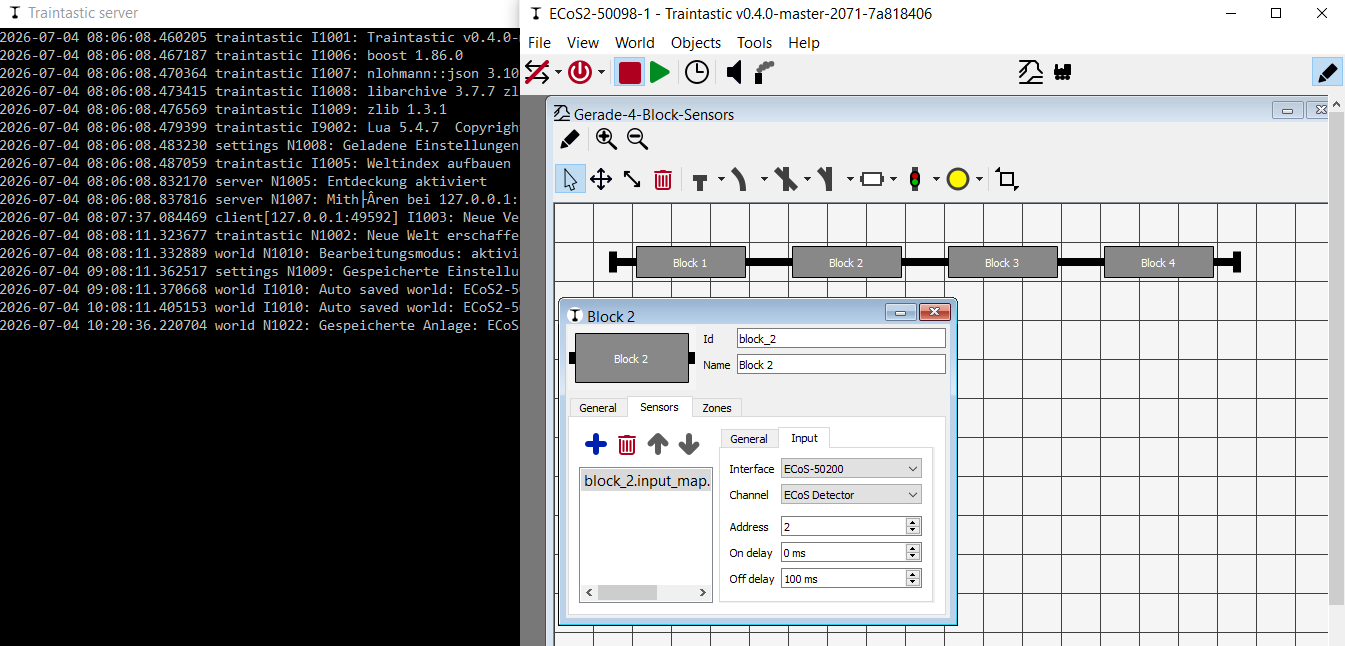
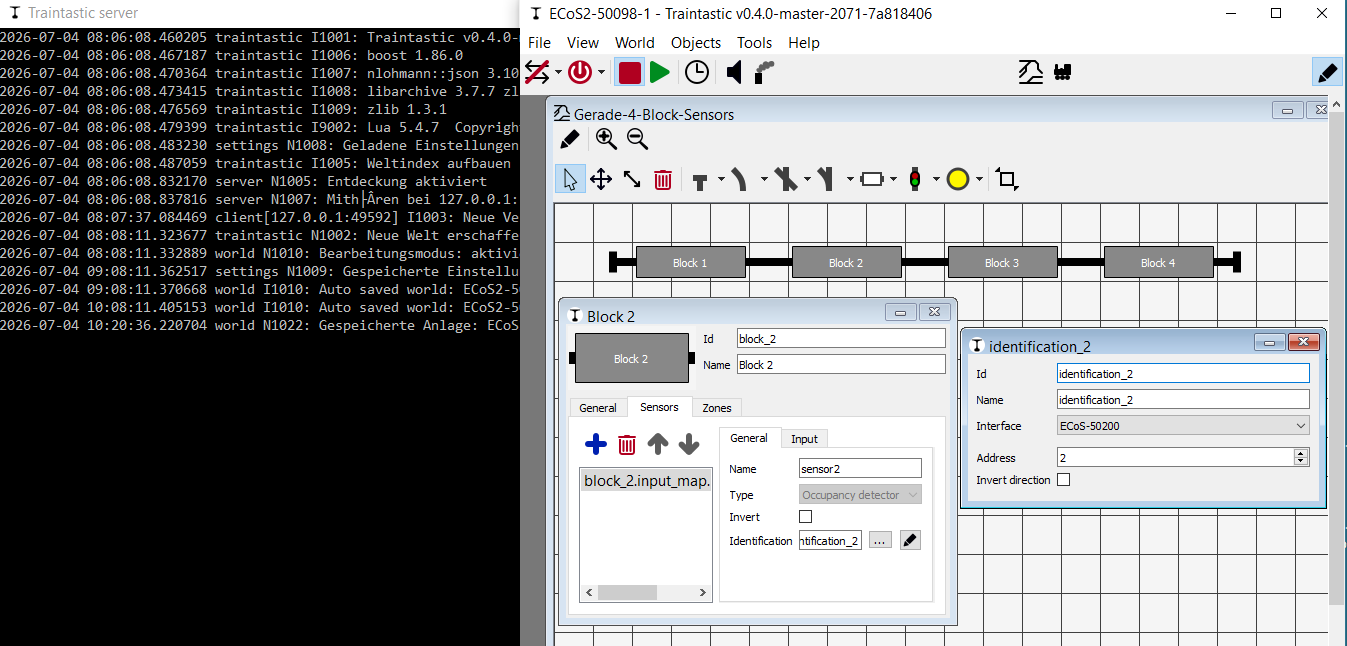
Vergleichbar muss für die anderen Blocks vorgegangen werden. Hier am Beispiel Block2

Block mit Doppelklick zur Bearbeitung öffnen, richtiges Interface und richtige Rückmelder (Channel) verknüpfen. Sensor-Adressnummer schlüssig ändernen. Nummer in Sensor-Namen stimmig anpassen. Ggf. Anzeige-Nachleuchtzeit anpassen.

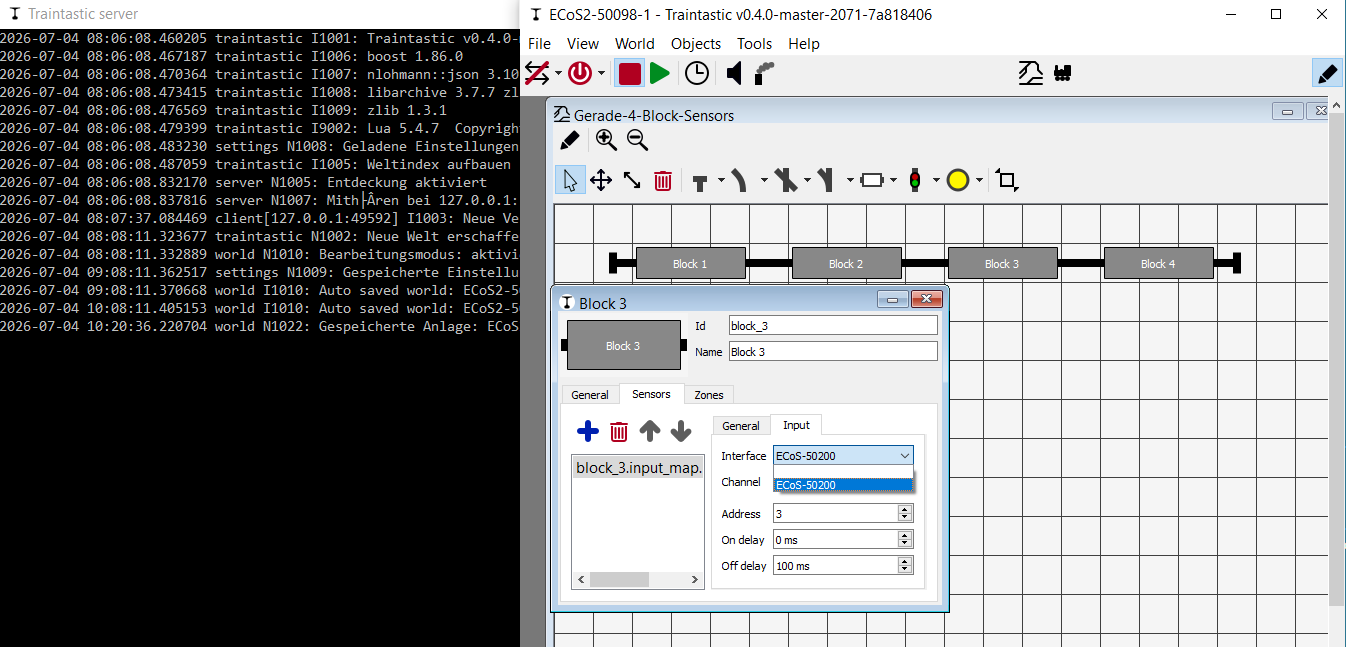
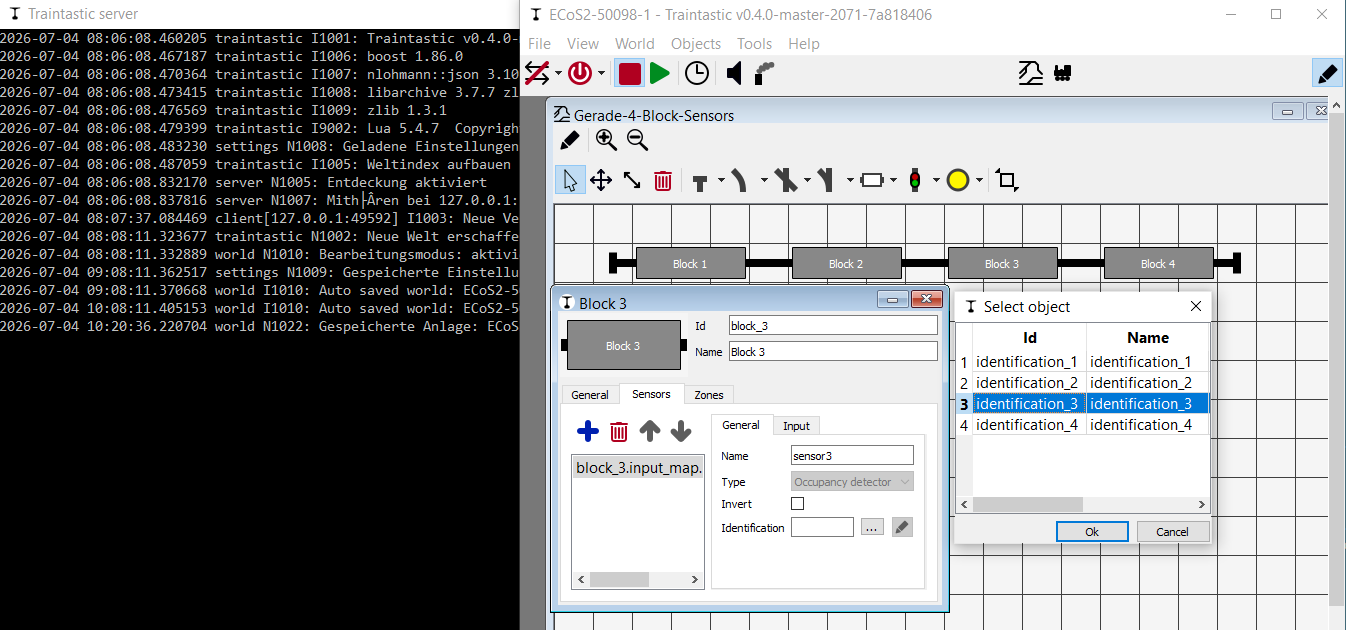
Und das Gleiche für Block3

Über das Pünktchen-Menü des entsprechenden Sensors, die Identifikations verknüpfen. Das Häckchen vor “Invert” (würde belegt/frei invertieren) bleibt in diesem Beispiel ungesetzt.

Dem Sensor3 zu Block3 die Identifikation3 durch Auswahl der Zeile “Identification3” zuordnen.

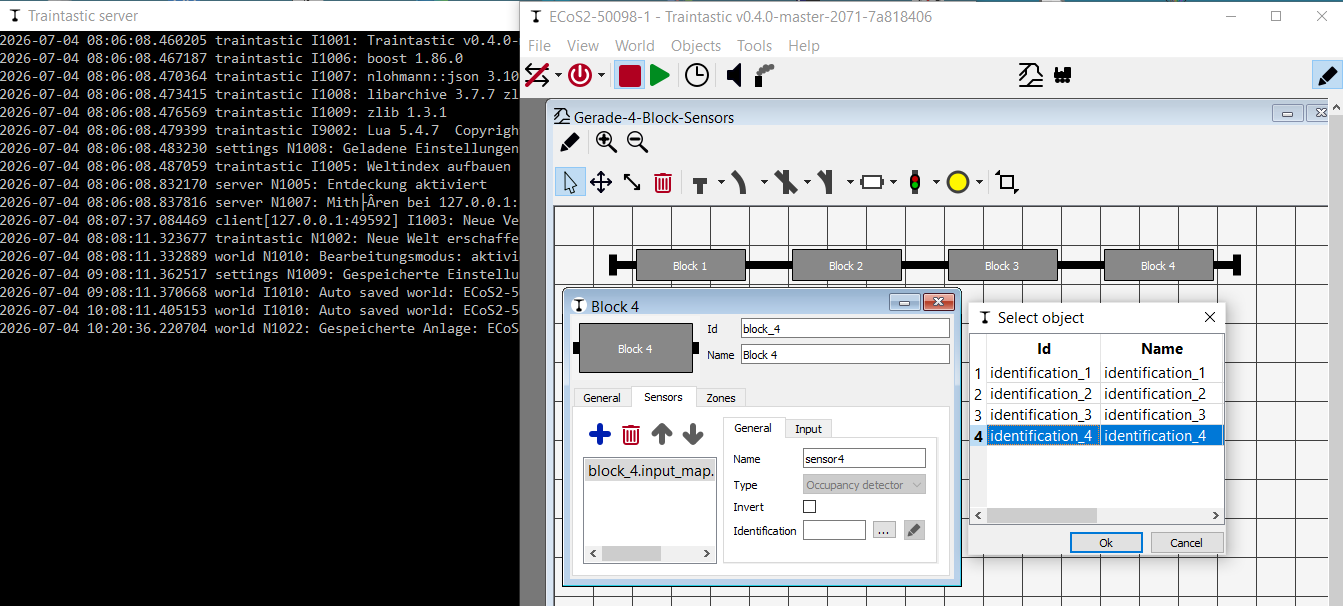
Und die Prozedur ein weiteres Mal für Block4 in Angriff nehmen:

Soweit die Logik! Bisher wurde noch keine Verbindung dieser schönen Neuen Welt mit der ECoS und der echten Welt hergestellt. Alles Speichern und ggf. einen Export dieser Welt durchführen.

Ob alles stimmt, wird erst der anschließende Verbindungsaufbau mit dem Interface (hier der ECoS2 mit DCC-Protokoll und aktivierter Railcom-Lücke50098) zeigen, wenn der Gleisstrom eingeschaltet ist, und auch noch eine Lok mit Railcom fähigen DCC-Decoder und aktiviertem Railcom Kanal1 auf das Gleis gestellt wurde.

Viel Erfolg!

MfG

vik

Hallo,

bislang mußte, wie man im Konsolenfenster sehen kann, noch nie eine Verbindung von Traintastic zur ECoS aufgebaut werden, das ist auch für die Konfiguration von Blocks und Sensoren nicht zwingend erforderlich.

Zur Konfiguration muss der Editiermodus aktiv sein, d.h. das Bleistiftsymbol im Fenster oben rechts muss blau hervorgehoben sein. Konfiguration von Block1 erfolgt durch einen Doppelklick auf Block1 im Gleisbild. Es öffnet sich das gleichnamige Fenster:

hier kann man schon mal die Länge des Blocks eintragen.

Mit Klick auf den Karteikartenreiter Sensors, werden Details dazu angezeigt. Klick auf das Plus richtet einen (weiteren) Sensor zu Block1 ein. Man sollte die Nummer des Sensorsnamens ggf. anpassen.

Klick auf den Reiter “Input” zeigt notwendige Einstell-Optionen.

Bei Interface muss die ECoS eingestellt werden und unter Channel muss für die Railcom-Rückmelder müssen die ESU-Detektoren gewählt werden. Mit Klick auf den Reiter “General” kann man jetzt, nachdem der Sensor1 (in Block1) mit der ECoS und ihrem Detektor verknuüft wurde weitere Einstellungen vornehmen.

Der Haken hinter “Invert” (besetzt/frei) in diesem Dialog bleibt in diesem Projekt immer ungesetzt!

Klick auf das Icon mit den drei etwas unscheinbaren Pünktchen ermöglicht die Verknüpfung mit den schon früher eingerichteten Identifications.

Block1, Sensor1 wird durch Kick auf die entsprechende Zeile Identification1 zugeordnet. Mit Klick auf das kleine Bleistiftsmbol rechts neben den Pünktchensymbol können die Einstellungen geprüft und ggf. korrigiert werden.

Damit ist die Konfiguration von Block1 abgeschlossen. Vergleichbar muss für die anderen Blocks vorgegangen werden!

Block2 per Klick auf Block2 öffnen und auf den Reiter Sensor wechseln. Dort die Subkarteikarte mit den Reitern “General” und “Input” wechseln. Unter “General” die Adresse auf 2 anpassen und als Interface die ECoS2 einstellen. Hinter Channel die ECoS-Detector einstellen.

Ggf. unter “Off delay” einstellen, wie lange die Anzeige nachleuchen soll.

Danach auf die Karteikarte “Input” wechseln Identifications verknüpfen. Hat das geklappt kann man das mit Klick auf den Bleistift rechts neben den Pünktchen kontollieren:

Danach alles für Block3 wiederholen. Unter Sensor (zu block3_input_map) uf Reiter “Sensors” die ECoS2 als Interface und als Channel die ECoS-Detektoren auswählen. Die Adresse auf 3 einstellen und ggf. die Nachleuchtdauer setzen.

Immernoch zu Block3 auf Reter “Input” wechseln und dort über das Pünktchen-Icon das Identifcation-Fenster öffnen.

dort (weiter zu Block3) die Zeile mit “identification_3” anklicken und mit Klick auf OK mit Block3 (und Sensor3) verknüpfen.

Zuletzt die gesamte Prozedur Schritt für Schritt für Block 4 durchführen.

Soweit die Logische Ebene. Die Physik, d.h. ECoS mit DCC.Protokoll ud Railcom-Lücke, Detector, Gleise und Lok mit eingeschaltetem Railcom-Decoder, unter Strom wird es zeigen.

Viel Spass!

Aber noch eine Frage. Für was ist eigentlich der Haken im Sub-Dialog Identifications?

Und in welchen Situationen muss er In ihrer Traintastic-Welt mit der ECoS2 gesetzt sein? Wie sieht das bei einem Oval aus?

MfG

vik

Hallo Tom,

im Prinzip kann man mit den neuen Invert-Icons auf Identfication-Ebene die Direction-Pfeile in einer laufenden Traintastic-Anwendung natürlich nachträglich so korrigieren, dass die damit angezeigte Aufgleisrichtung mit der Modellbahn übereinstimmt. Es bleibt aber eine Korrektur auf einer sehr abstrakten Ebene.

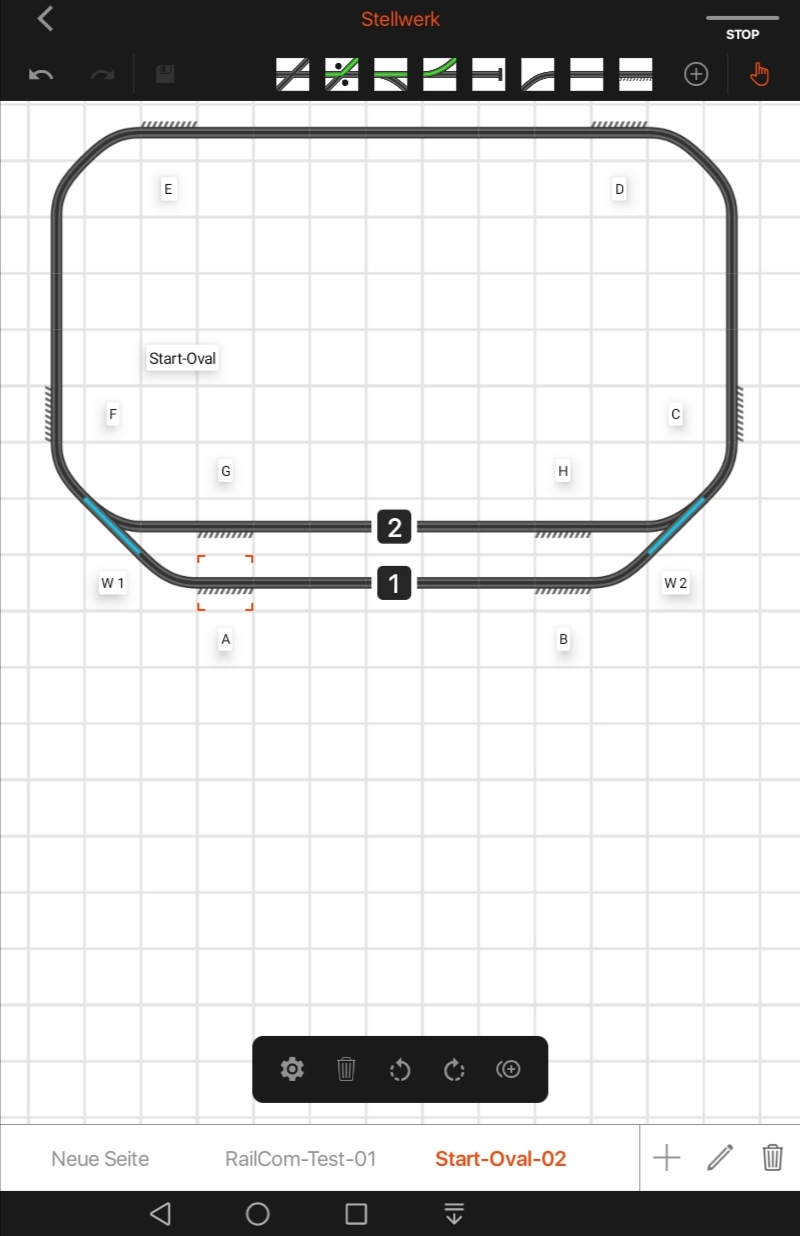
Hier ein Screenshot von der Z21-APP, wo das zielführend, das heißt auf der Ebene des grafischen Editors gelöst ist.

Die “Krähenfüßchen” zeigen immer auf die unterbrochene Schienseite der Gleise, und den korrespondierenden Anschluss eines Railcom-Dectors. Kannst Du mir ggf. helfen das Konzept an Rainder zu transportieren? Mit meinem Englisch fühle ich mich da extrem unsicher.

MfG

vik
Moin vik,

'tschuldigung für die akt. etwas mageren Kommentare, aber ich habe ziemlich viele andere Dinge zu erledigen, beruflich gerade etwas einspannt, wir haben Sommer, ich habe ein Haus und ein mittelgroßes Grundstück - ist nicht so die richtige Jahreszeit für Indoor-Hobbies wie Modellbahn :smiling_face_with_sunglasses:

Mein Hauptproblem aber ist, das ich Dir nicht so richtig folgen kann. Ich habe weder eine Ecos noch eine z21 und nicht mal Railcom-Decoder. Die sind aber geplant, nur liegt der Entwurf noch in KiCad und die Software für die PIC Controller gibt es noch gar nicht. Ich werde mich sicher noch damit beschäftigen, weil Railcom für mich definitiv interessant ist und ich es auch einsetzen will, dann allerdings mit CBUS/VLCB und Detektoren, die über den CAN Bus direkt an Traintastic melden, die Zentrale ist auch nur über CBUS von Traintastic erreichbar und hat gar keine Railcom Funktionen, muss sie auch nicht haben.

Also alles ein etwas anderes Prinzip ohne Vergleichsmöglichkeiten, andersherum aber doch nicht unterschiedlich, was die Anzeigen in Traintastic angeht. Ich muss da aber auch erstmal tiefer einsteigen, was Du genau möchtest und meinst, damit ich Deinen Ideen und Gedanken weiter folgen kann, bevor ich etwas für Reinder auf Englisch zusammenfassen kann.

Deine Screenshots sehen auf den ersten Blick aber schon mal gut aus, Danke dafür! Aber ich muss mich damit noch näher beschäftigen. Gib uns einfach etwas Zeit …

Gruß, Tom

Hallo Tom,

werde versuchen demnächst im H0-Modellbahnforum die Railcom-Basics nochmal zusammen zu fassen, obwohl eigentlich auf opendcc alles dokumentiert ist.

Vielleicht kannst Du ja helfen, das ganze noch praktischer - insbesondere für experimentierfreudige Anfänger mit käuflichen Komponenten - zu formulieren…

MfG

vik
Hallo Tom,

das kann ich nachvollziehen, habe aber keine Idee, wie man dem so abhelfen kann, dass Du eigene Erfahrungen machen kannst, wie sich die Anwendung von Railcom im Modellbahn-Alltag sinnvoll nutzen lässt und welche Grenzen es gibt. Was muss alles man unbedingt beachten, um zu nützlichen Anzeigen der Railcom-Nachricht enim Modellbahnbetrieb zu kommen, auf die man sich im manuellen Betrieb vollständig verlassen kann (und auf die sich ggf. auch Traintastic.verlassen kann, wenn es Abläufe steuern soll).

Wenn ich nach einem anstrengenden Tag zur Modellbahnanlage gehe, möchte ich mir gern schnell einen Überblick verschaffen können, welche Abschnitte belegt sind, welche Triebfahrzeuge auf den Abschnitten stehen und in welche Richtung ich ein Triebfahrzeug in Bewegung setzen muss, damit der Zug in einem Zielabschnitt ankommt. Wenn ich nach Bendigung der letzten Session (gestern oder vor einem Jahr) eine unbefriedigend laufende Lok in die Vitrine hinter mir verbannt habe und durch eine gleichwertige Lok (mit anderer Adresse) ersetzt habe, sollte die wie alle anderen erkannt und z. B. in einem Gleisbild angezejgt werden.

D.h. die Technik sollte mir eine Bestandsaufnahme anderen liefern können, ohne dass ich darauf vertrauen (dafür sorgen) muss, dass - immer wenn ich MoBa spiele - ein PC-Programm mitlaufen muss, dass alles lückenlos beobachtet, was ich so mache und sich das auch ganz zuverlässig merkt.
MfG

vik