Moin Vik,
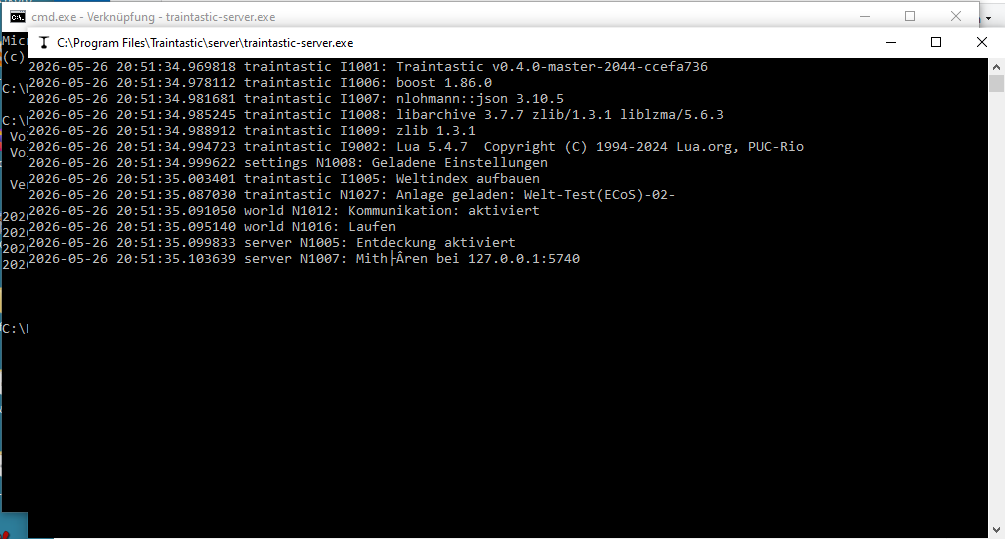
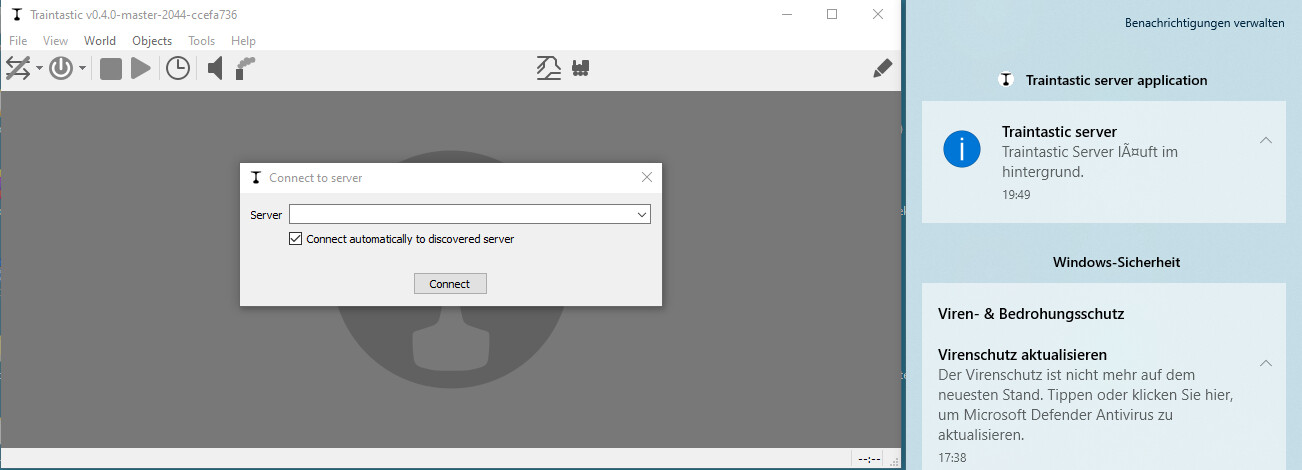
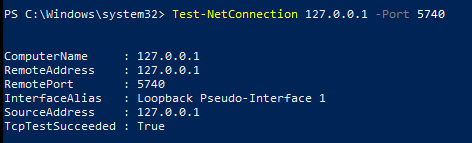
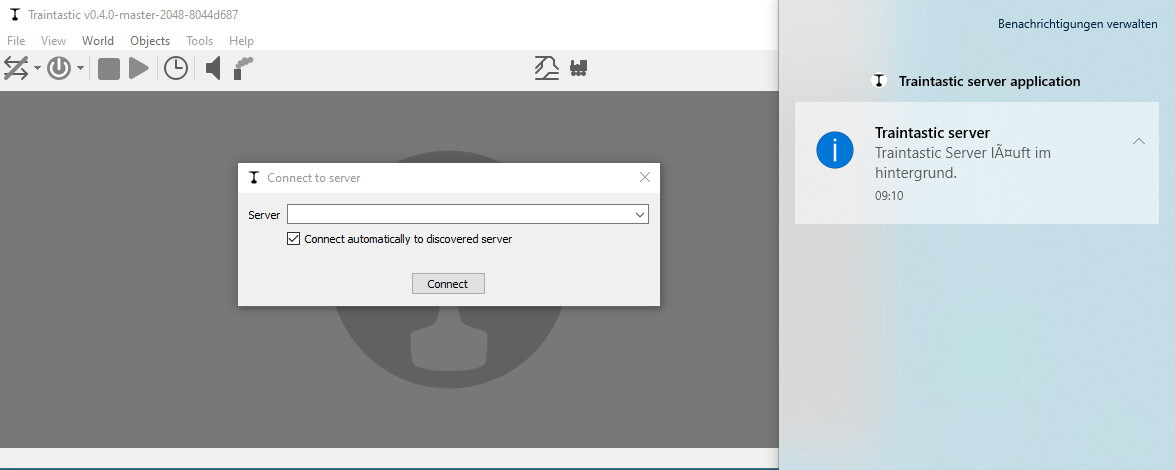
lt. Deinem Screenshot oben hat der Server “Mithören bei 127.0.0.1 Port 5740” gemeldet. Ist das noch immer so?
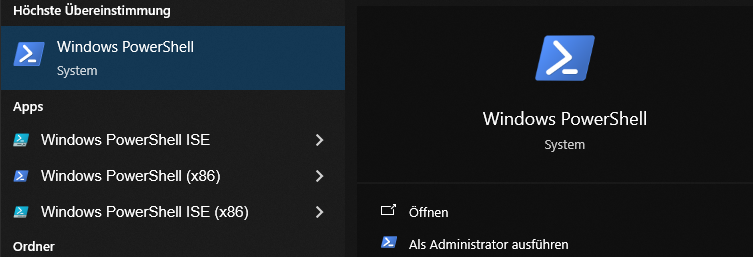
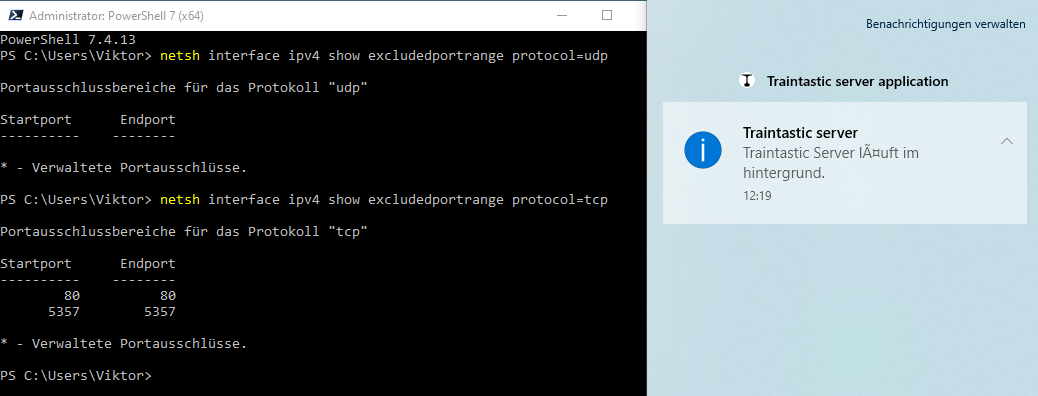
Mache bitte nochmals eine Powershell auf, wie oben beschrieben und dann:
netsh interface ipv4 show excludedportrange protocol=udp
und
netsh interface ipv4 show excludedportrange protocol=tcp
Da sollte nicht der Port 5740 oder ein Bereich auftauchen, in dem der Port 5740 liegt.
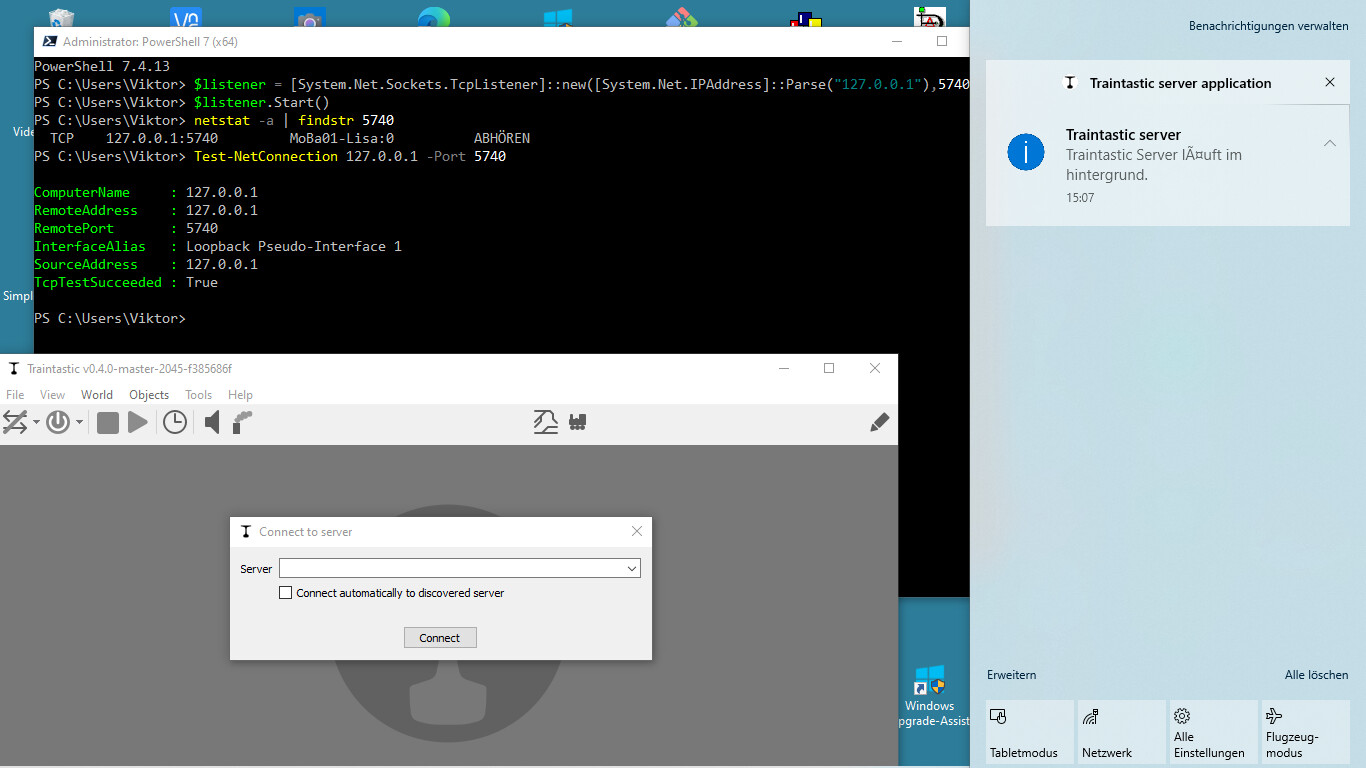
Dann habe ich noch einen Test, der etwas Tipparbeit erfordert (wo man etwas aufpassen muss, wegen den Klammern und Doppelpunkten), wieder in der als Administrator gestarteten Powershell. Diese Zeile legt eine Art von Serverdienst an, der auf der 127.0.0.1 Port 5740 hört.
$listener = [System.Net.Sockets.TcpListener]::new([System.Net.IPAddress]::Parse("127.0.0.1"),5740)
Mit dieser Zeile startet man den Dienst:
$listener.Start()
Wenn jetzt eine rote Fehlermeldung erscheint, “Normalerweise darf jede Socketadresse […]”, dann läuft der Traintastic-Server und blockiert den Port 5740 (was bei Dir eigentlich nicht passieren kann, denn sonst könnte ja auch der Client eine Verbindung aufbauen). Dann bitte einfach über den Taskmanager den Traintastic-Server beenden, der sollte dort nur einmalig sichtbar sein.
Dann obige Zeile $listener.Start()noch mal und die Fehlermeldung sollte verschwunden sein. Dann ebenfalls in der Powershell
netstat -a | findstr 5740
Da sollte dann eine Ausgabe wie folgt kommen:

Der Computername “DESKTOP-55Q76UQ:0” ist bei Dir natürlich ein anderer. Aber es sollte am Ende “Listening” oder “Abhören” stehen.
Also rote Meldung sollte erscheinen, wenn der traintastic-server läuft. Ansonsten gibt es keine Meldung und mit netstat sollte was angezeigt werden. Hier die Eingaben und Ausgaben insgesamt:
Wenn Du jetzt nochmal
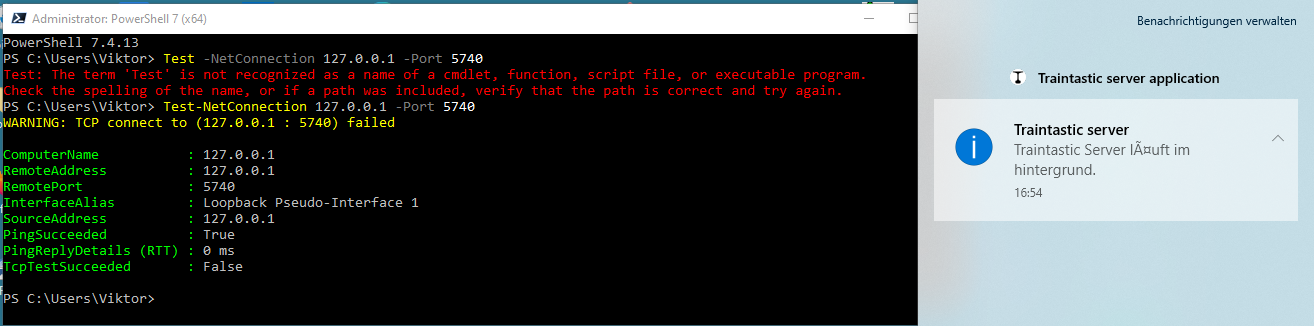
Test-NetConnection 127.0.0.1 -Port 5740
tippst, dann sollte da auch ein “True” stehen. Und wenn Du $listener.Stop()eingibst und nochmals Test-NetConnection 127.0.0.1 -Port 5740 sollte dann ein “False” am Ende stehen. Das kannst Du so beliebig oft wiederholen und sollte immer klappen, gestartet ein “True”, gestoppt ein “False”.
Diese Tests dienen dazu, festzustellen, ob das ein Windows Problem oder ein Traintastic Problem ist. Da müssen wir uns mit diesen Schritten herantasten, um das einzugrenzen.
Gruß, Tom
PS: Ich liebe Discourse als Foren-Software, wenn ich dran denke, wie umständlich das Hinzufügen von Screenshots im H0-Modellbahnforum geht und man ständig auf die Bildgrößen achten muss. Nur mal so am Rande, das geht hier einfach schnell und simpel.